Items aanpassen
Hoe pas je items en hun eigenschappen aan?
Eigenschappen zijn informatieve labels die items meekrijgen bij de eerste opslag in de bibliotheek. Op termijn kunnen deze labels verouderen ofwel verrijkt worden. We laten je ook zien hoe je beelden kunt croppen.
Terug naar vorige paginaEigenschappen aanpassen
Eigenschappen van items in de bibliotheek zijn te allen tijde aan te passen. Klik op het bestand om de details te zien en de eigenschappen aan te vullen ofwel te wijzigen.
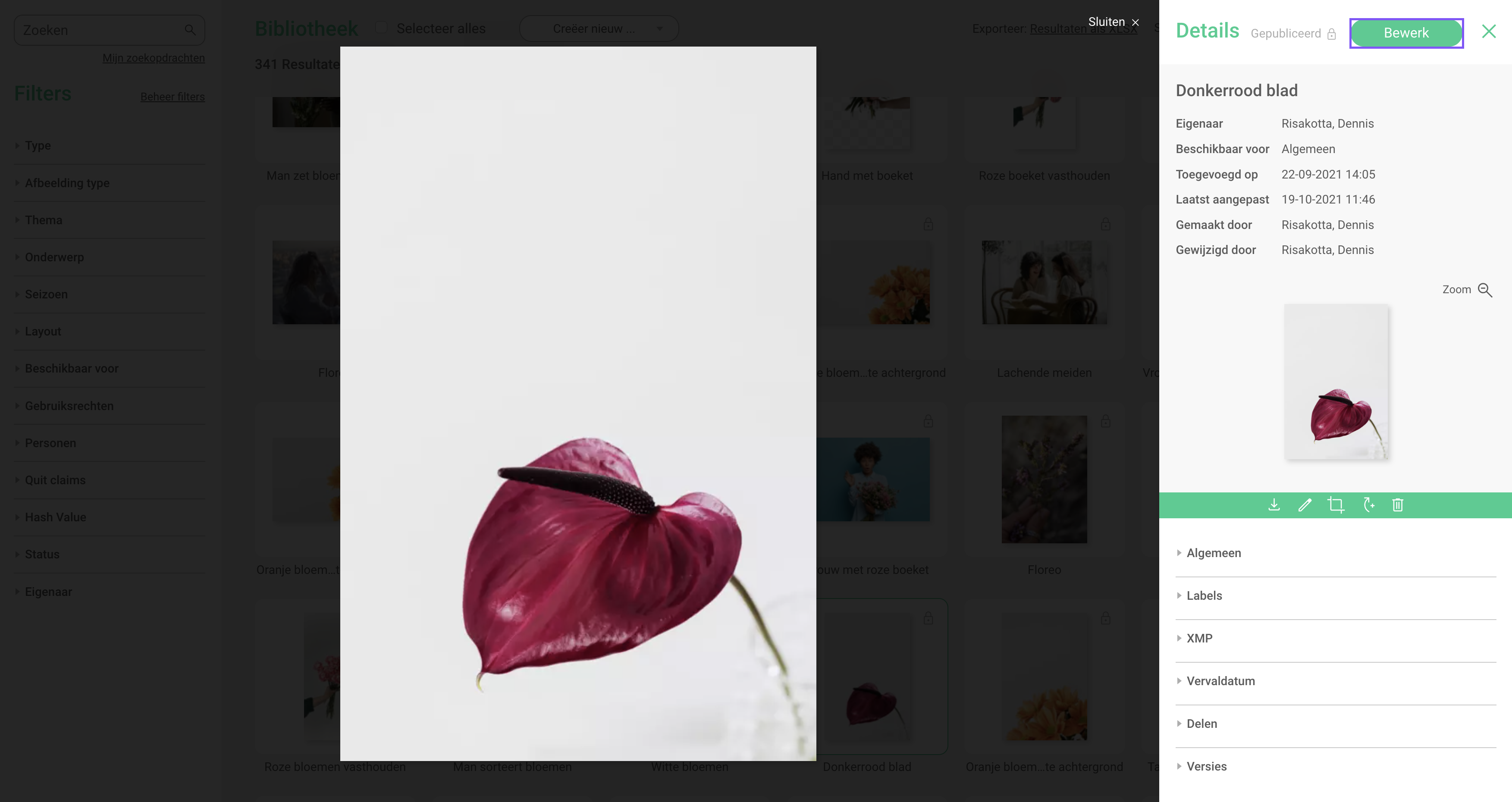
Na het klikken op 'bewerk' zie je dat de eigenschappen te bewerken zijn:
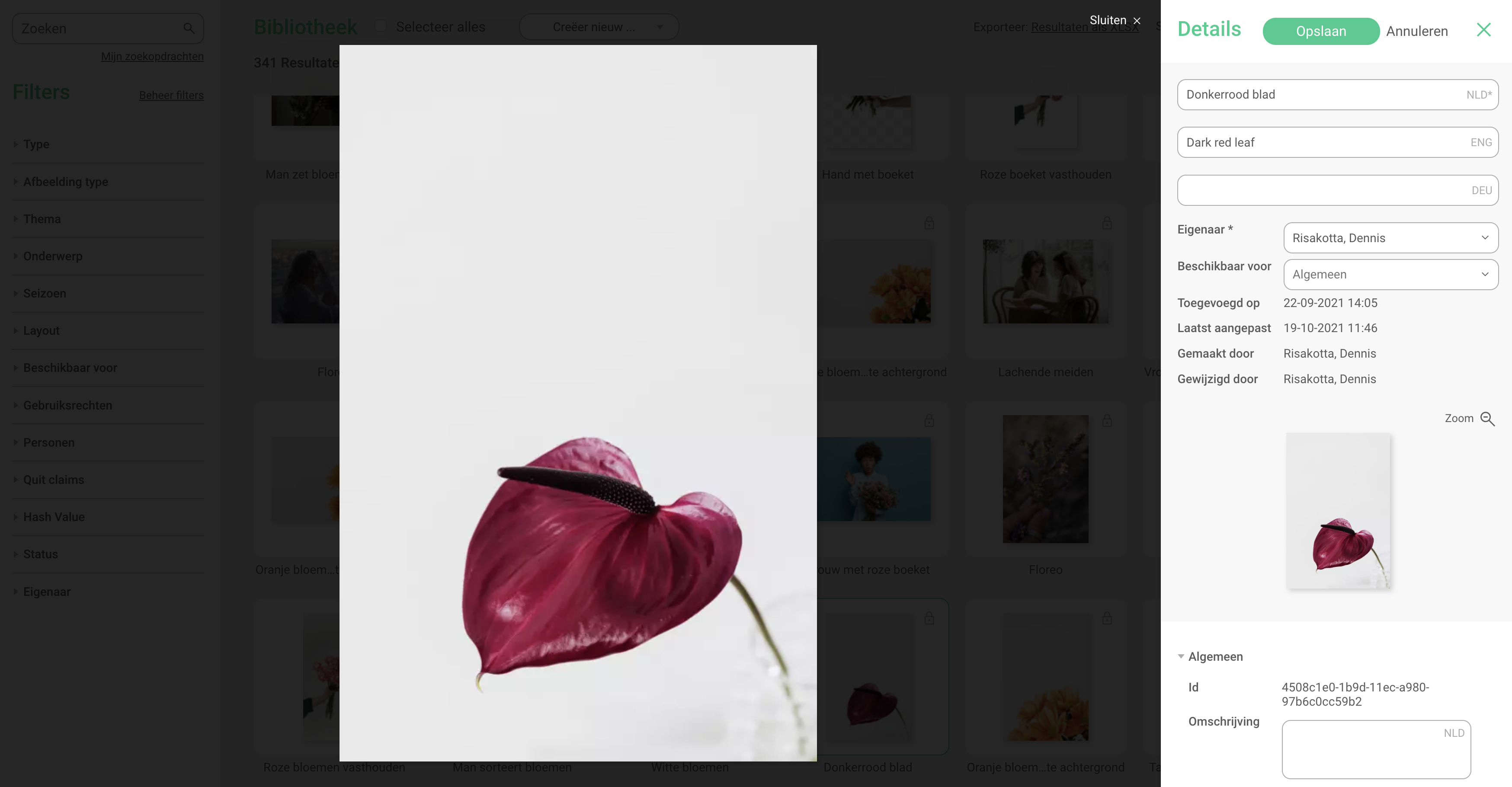
NB: het kan per item verschillen welke eigenschappen het met zich meedraagt. Bovenstaand voorbeeld heeft diverse eigenschap-groepen. We beschrijven ze onder de afbeelding.
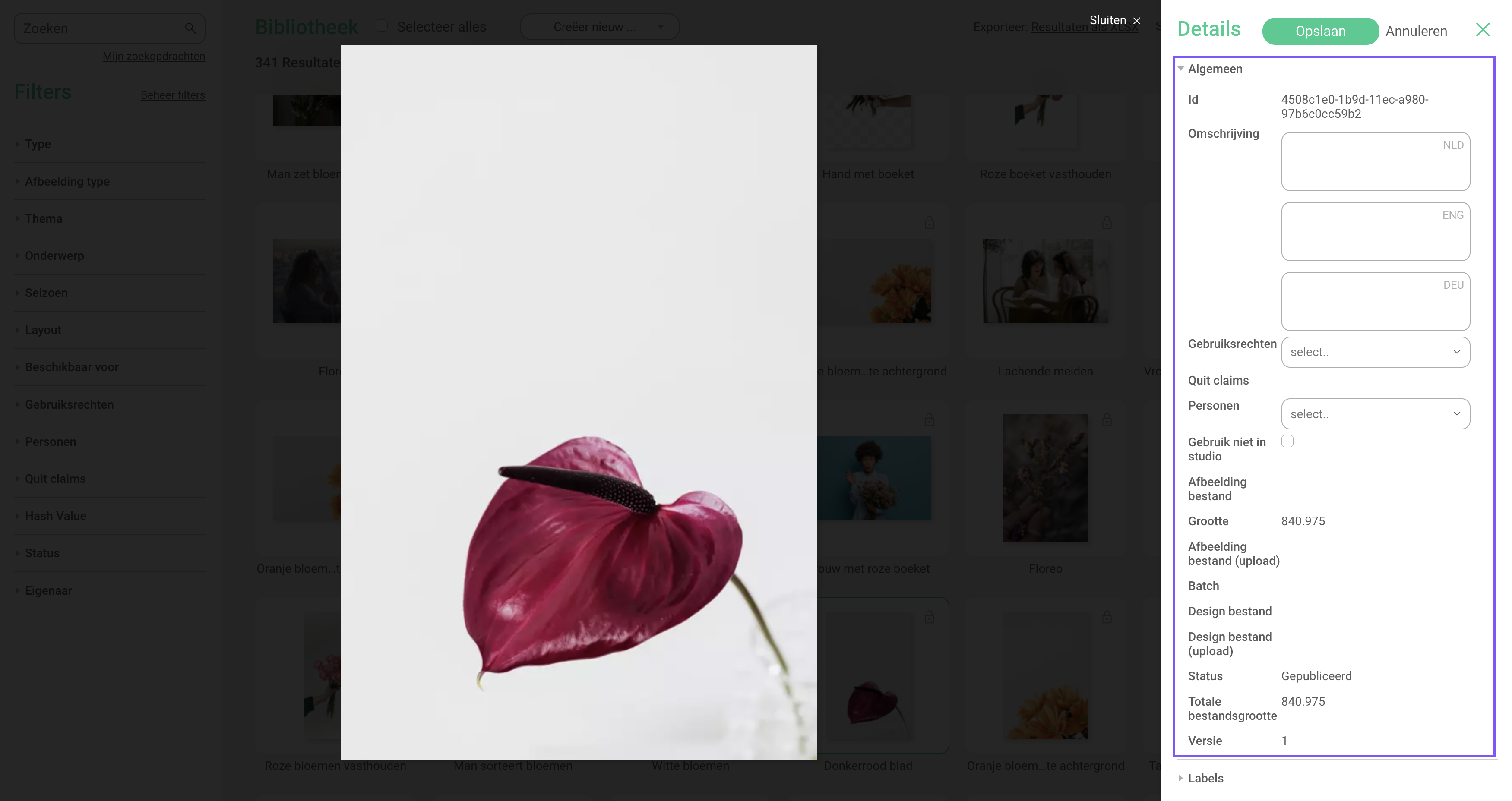
Eigenschappen: Algemeen
Wijzig of vul de eigenschappen aan die jij nodig vindt:
- Omschrijving van het bestand in het Nederlands (en evt. Engels of Duits)
- Bij Gebruikersrechten kun je eventuele belangrijke beperkingen voor het gebruik van het bestand aangeven
- Via Quit claims kan een persoon aangeven dat haar of zijn afbeelding niet gebruikt mag worden, in lijn met de Algemene Verordening Gegevensbescherming (AVG).
- Personen geeft aan welke personen er op het beeld staan dat je gaat toevoegen. Het is belangrijk hier rekening mee te houden, omdat er aan deze personen gebruikersrechten en/of toestemmingsverklaringen verbonden zijn.
- Gebruik niet in studio aanvinken betekent dat het item niet benaderbaar is vanuit de studio en bv. dus niet in nieuwe (nog te maken) documenten kan worden gebruikt
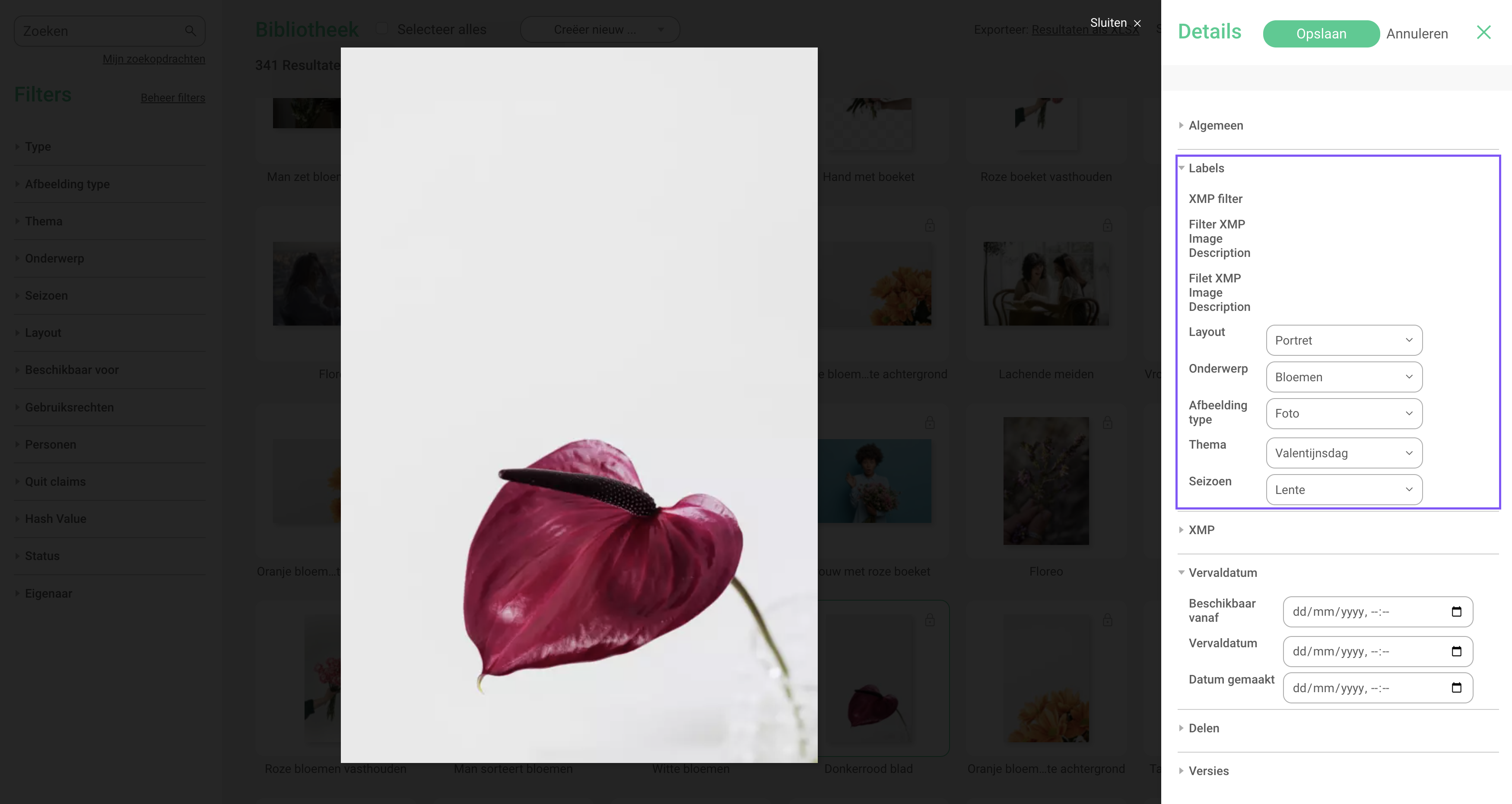
Eigenschappen: Labels
Alle genoemde velden in het voorbeeld hier zijn custom labels die bij Floreo als organisatie passen. Custom labels kunnen dus verschillen van het voorbeeld dat je hier ziet.
Labels waar een sterretje achter staat zijn verplicht en moet je dus invullen voordat je verder kan. Bij labels zonder een sterretje ben je vrij om iets in te geven. Dit is wel handig om te doen indien mogelijk, want zo worden items beter vindbaar. Bij elk label is het belangrijk dat jij de juiste informatie hangt aan de bestanden die je uploadt. Stel je voor dat je herfstfoto’s uploadt: dit kan je dan aangeven bij het label ‘Seizoen’. Of als het om een logo gaat is het handig om dit aan te geven bij het label ‘Afbeeldingstype’.
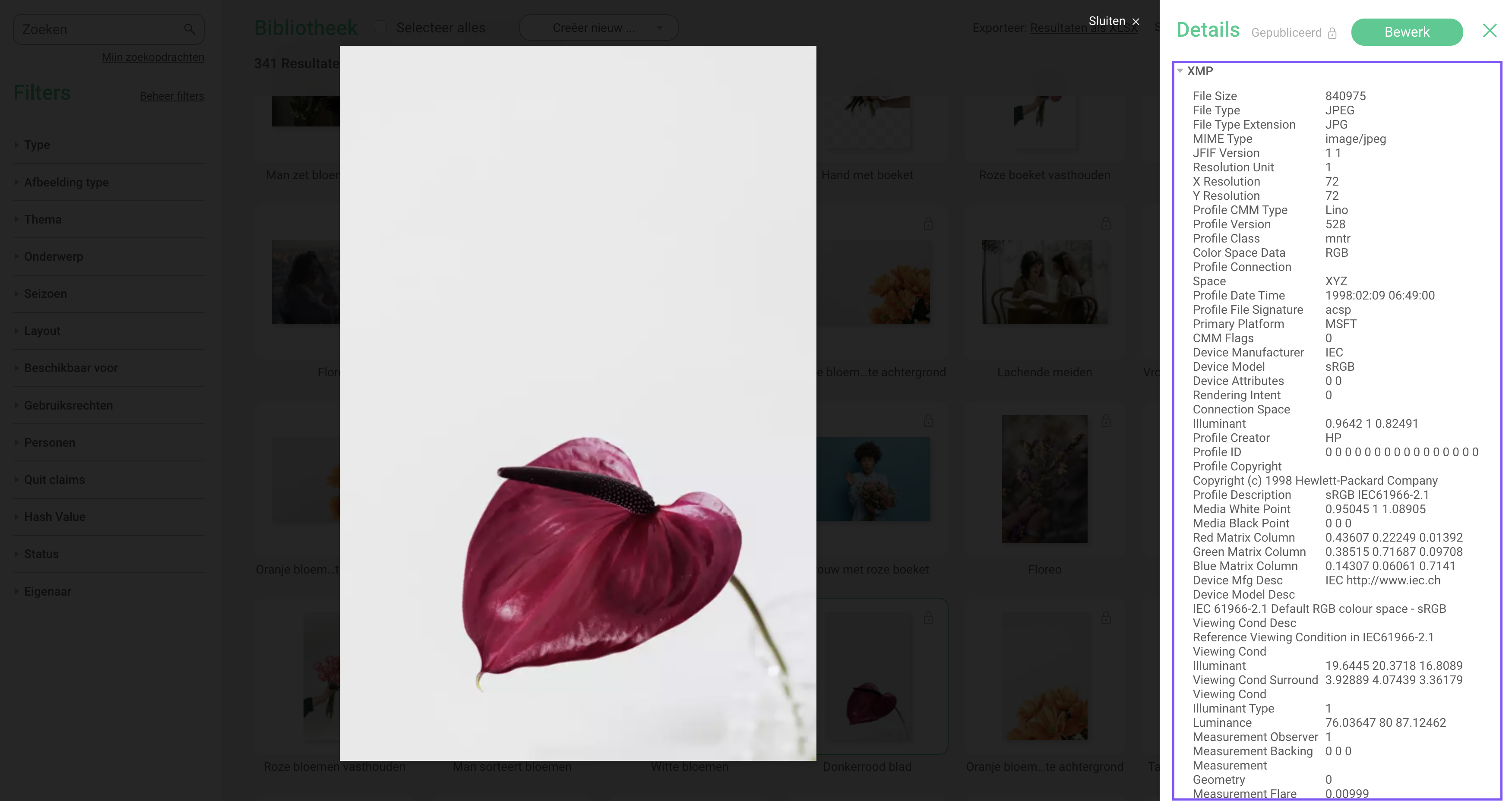
Eigenschappen: XMP
XMP eigenschappen zijn niet bewerkbaar. Dit zijn alle automatische metagegevens (informatieve labels) die bekend zijn van het bestand. XMP-gegevens worden bijvoorbeeld vaak meegegeven door fotografen. XMP is in de regel alleen beschikbaar voor afbeeldingen, zoals jpg, png en svg (et cetera) bestanden.
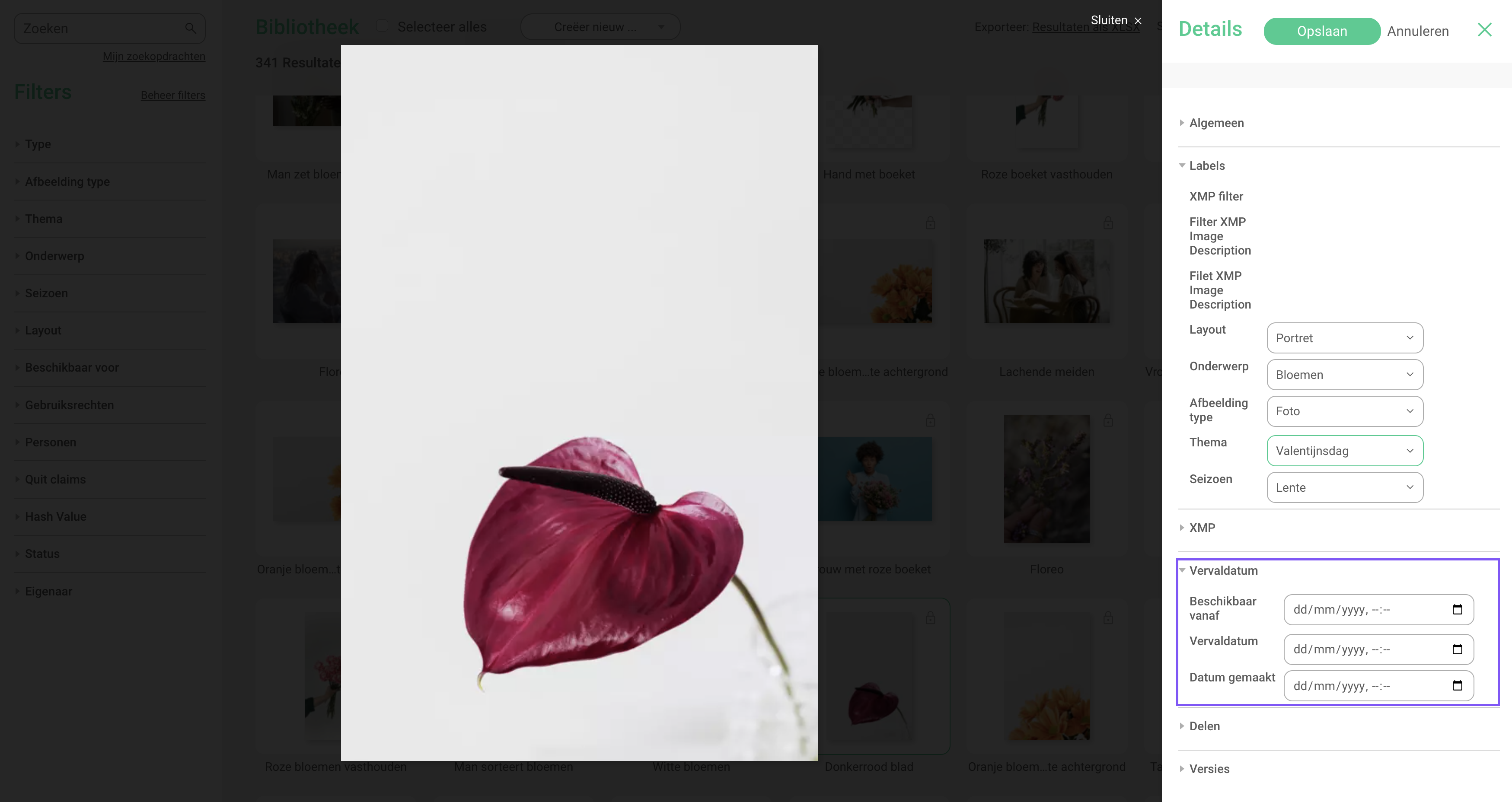
Eigenschappen: Vervaldatum
Wijzig of vul de eigenschappen aan die jij nodig vindt:
- Wanneer je Beschikbaar vanaf meegeeft, dan kun je aangeven vanaf wanneer het item beschikbaar mag zijn in de bibliotheek
- Wanneer je een Vervaldatum meegeeft, dan kun je aangeven tot wanneer een item beschikbaar mag zijn in de bibliotheek
Croppen (bijsnijden) van beelden
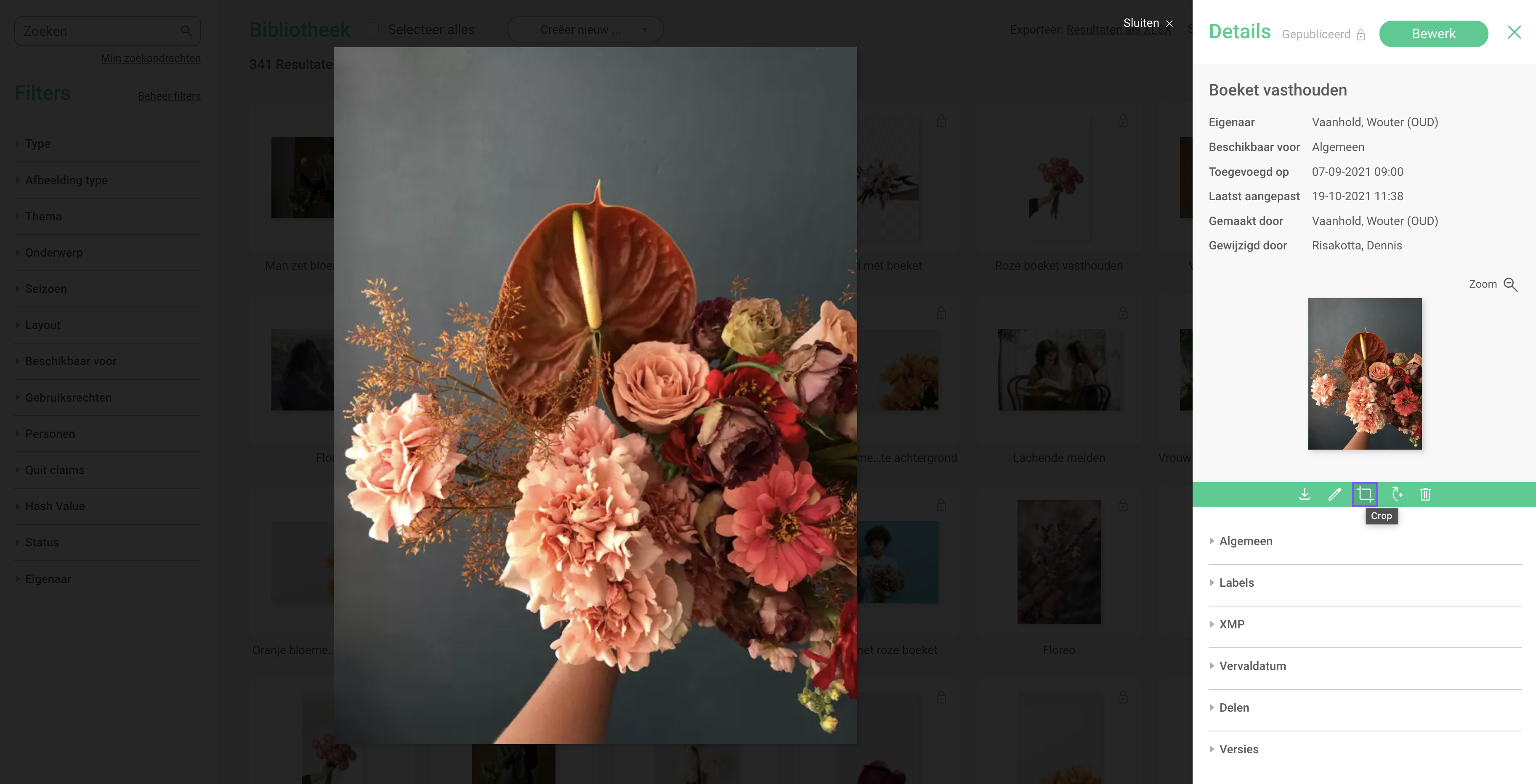
In de bibliotheek kun je ook je beelden croppen, ofwel bijsnijden. Dat doe je als volgt:
- Kies het beeld dat je wilt bijsnijden
- Klik op het 'Crop' icoon zoals in onderstaand beeld:
Opties tijdens het croppen van een beeld
Je kunt op diverse manieren je beeld croppen. We leggen je alle opties uit.
Dit zijn je opties vanuit het rechter menu:
- Downloadformaat: Kies je gewenste uiting en het formaat van de juiste crop wordt al voor je klaargezet
- Breedte in (px = pixels), handmatig te wijzigen en schaalt in hoogte proportioneel mee
- Hoogte in (px = pixels), handmatig te wijzigen en schaalt in breedte proportioneel mee
- Bestandstype/format: bv. png, jpg, svg etc.
- Kwaliteit (%): Indien je de bestandsgrootte wilt aanpassen, kan je hier een afbeelding in resolutie aanpassen waardoor de totale bestandsgrootte afneemt. Denk aan een afbeelding die je voor web wilt gebruiken en een lage laadtijd wilt meegeven.
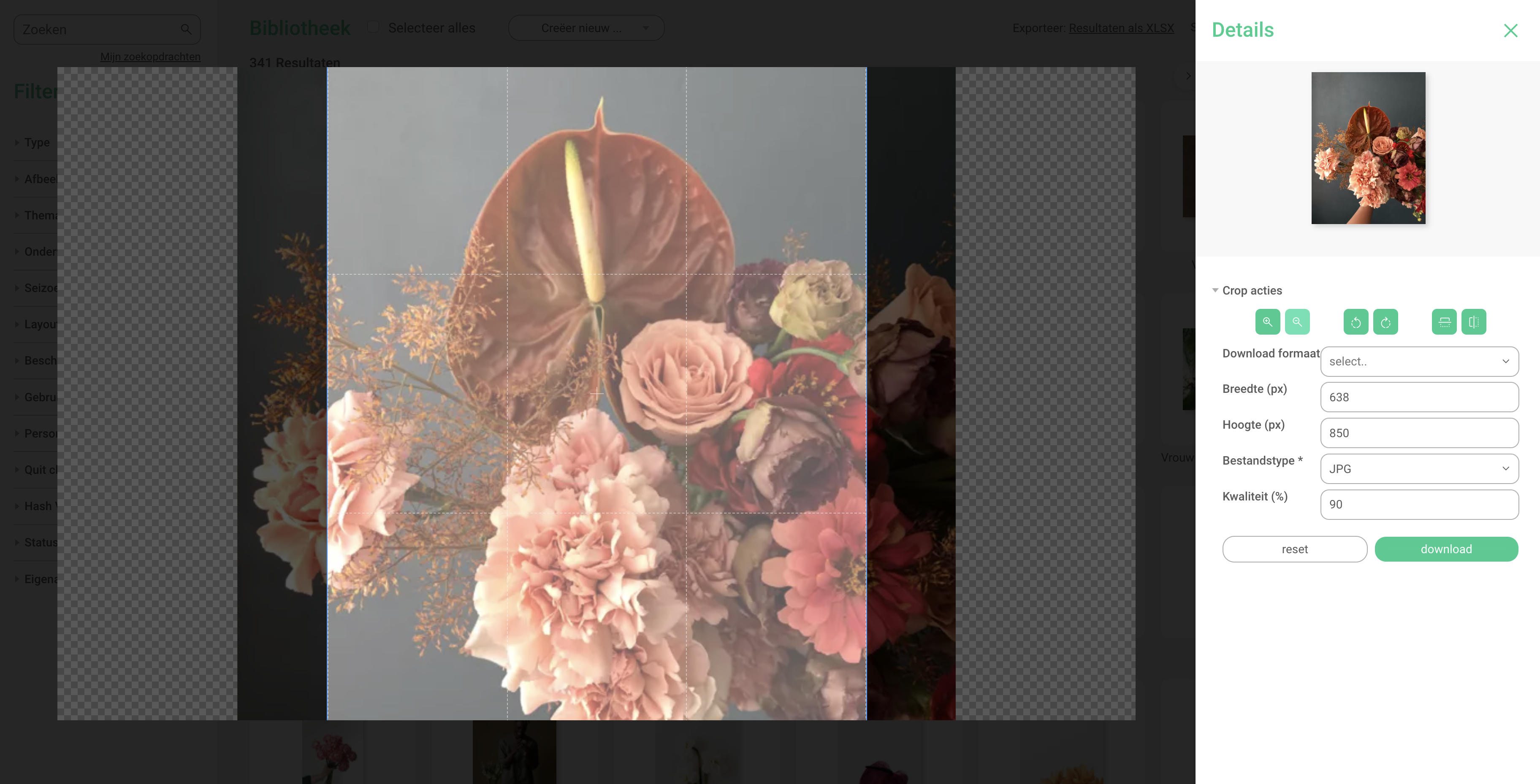
Dit zijn je opties vanuit het onderste menu:
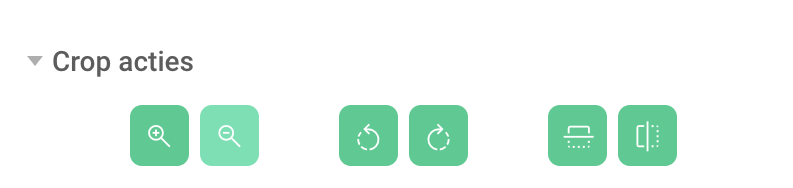
- Zoom in
- Zoom uit
- Roteren linksom
- Roteren rechtsom
- Verticaal spiegelen
- Horizontaal spiegelen