Items toevoegen
Hoe voeg je items toe aan de bibliotheek?
Gebruikers - met de daarvoor juiste rechten - kunnen items toevoegen aan de bibliotheek. We leggen je uit hoe dit in zijn werk gaat.
Terug naar vorige paginadeze pagina:
Voeg bestand(en) toe
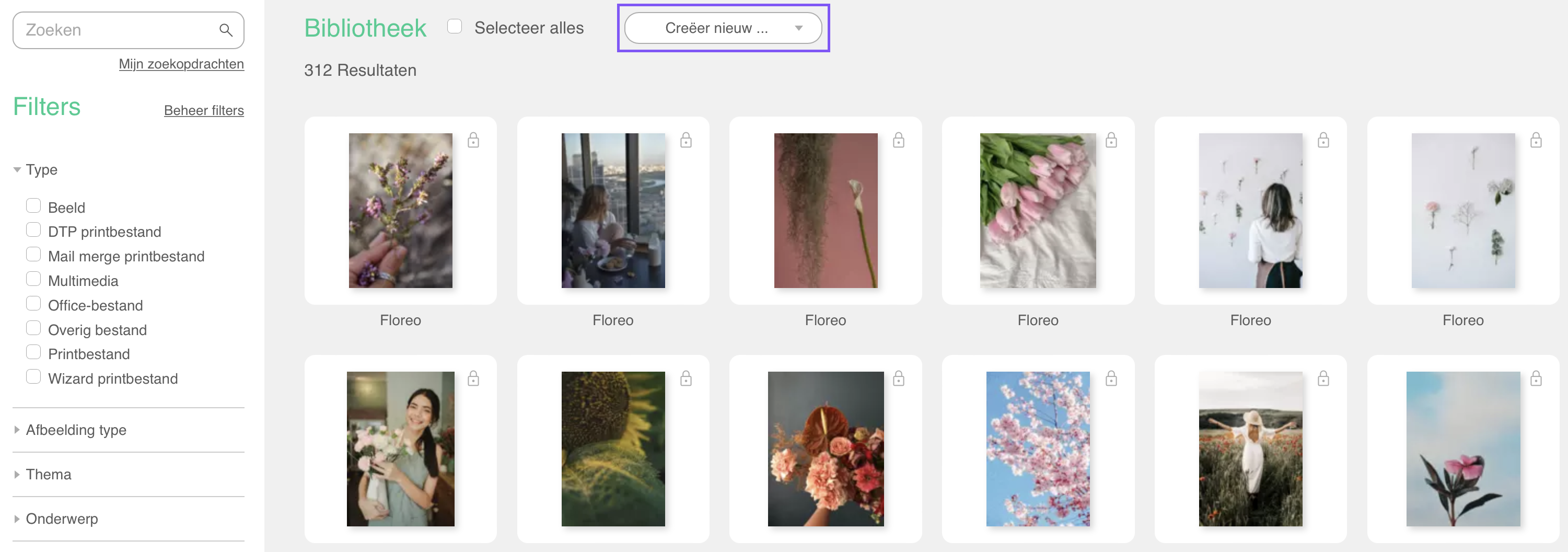
Indien je als gebruiker passende rechten bezit, kan je eigenhandig items toevoegen aan de bibliotheek. Nieuwe items toevoegen in de bibliotheek kan via de hiervoor bedoelde button 'Creëer nieuw ...'. Als je deze niet ziet, heb je niet de benodigde rechten.
Kies bestandsformaat
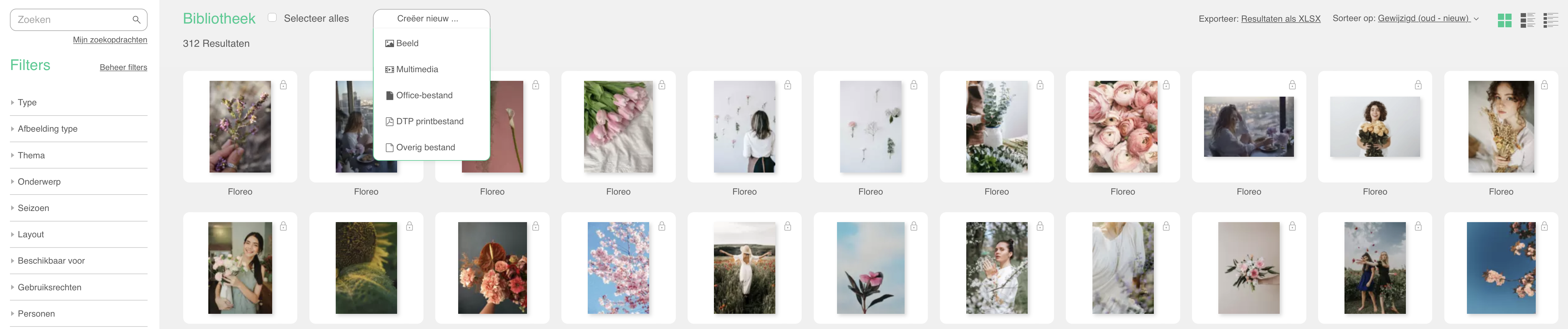
Kies vervolgens je gewenste bestandsformaat, met de keuze uit:
- Beelden (bv. jpg, png, etc)
- Multimedia (bv. videobestanden als mp4 en mov)
- Office bestanden (gebaseerd op Microsoft Office)
- DTP printbestanden (pdf's in printkwaliteit)
- Overige bestanden (allen die niet onder bovenstaande vallen)
Tab: Drag & drop item of upload
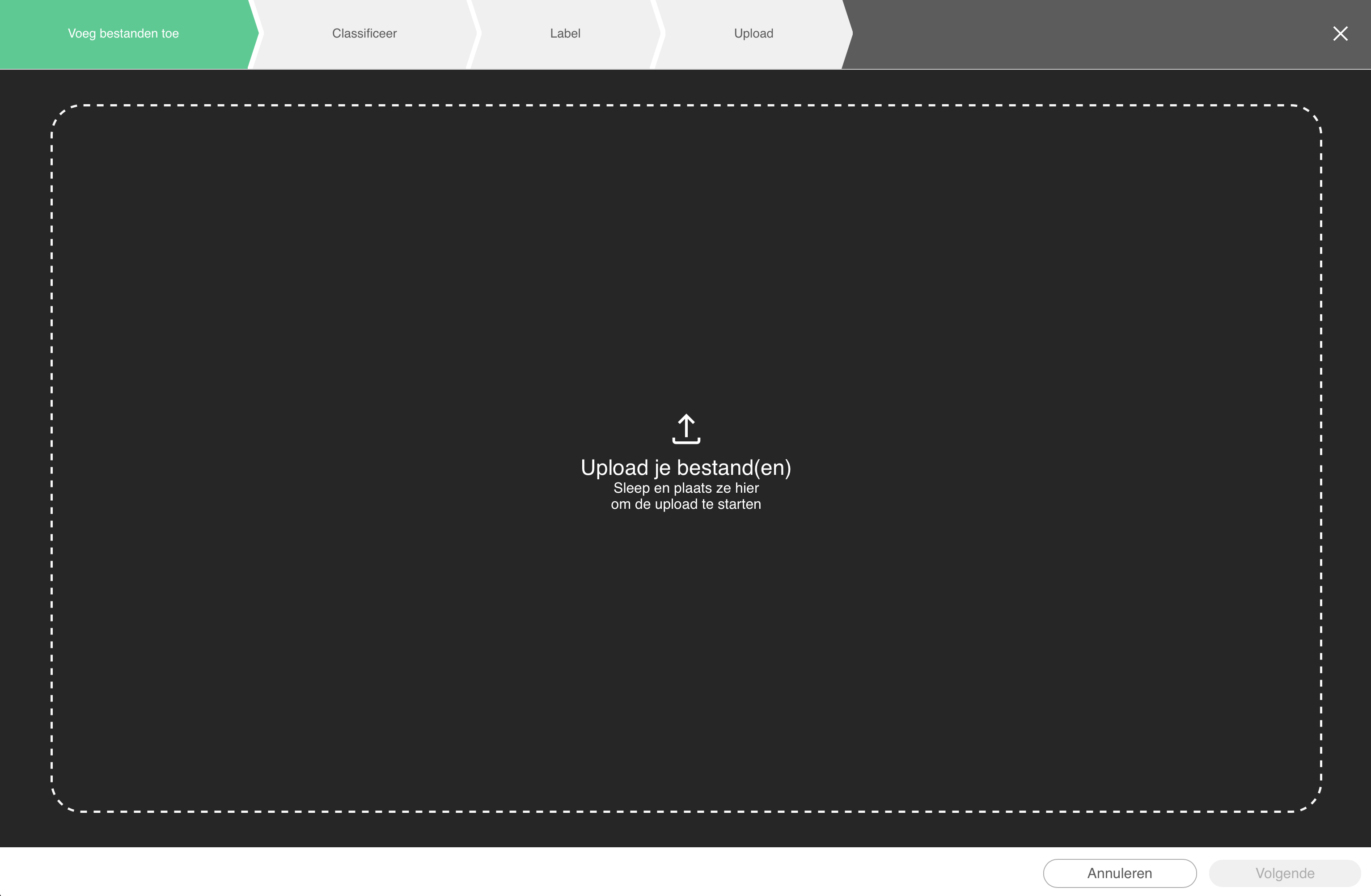
Na de keuze voor het geschikte bestandsformaat, doorloop je enkele tabs zodat er juiste informatielabels worden meegegeven aan je bestand. Zo is deze later voor jou en je collega's makkelijk vindbaar. Sleep het item dat je toe wilt voegen in het kader.
Tab: Classificeer
Classificeer je item met onderstaande velden. We lopen ze hieronder even bij langs.
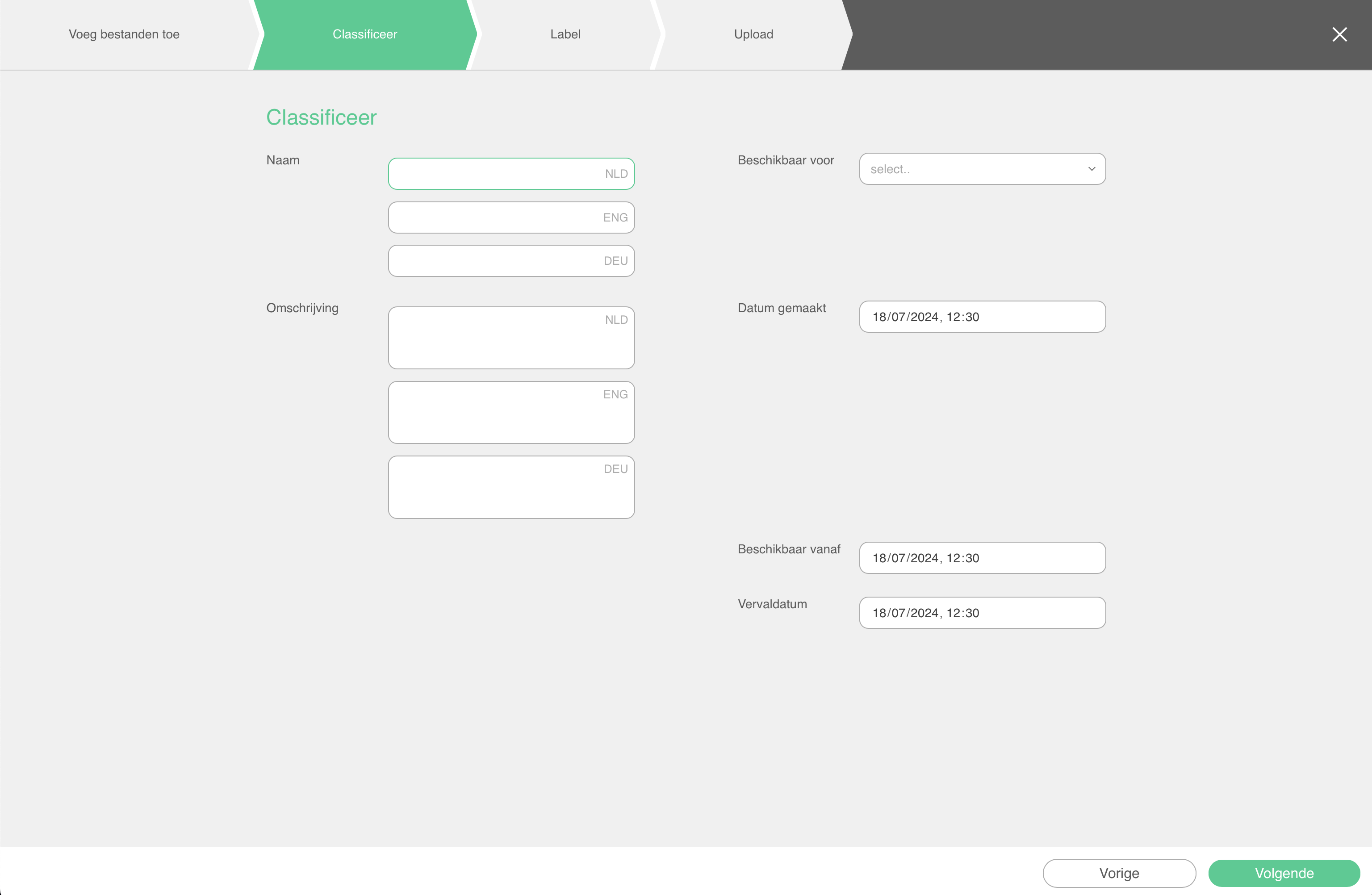
Uitleg diverse velden
- Geef bij naam een naamgeving aan je bestand in het Nederlands (en evt. Engels en Duits)
- Geef bij omschrijving een omschrijving aan je bestand in het Nederlands (en evt. Engels en Duits)
- Met Beschikbaar voor geef je aan voor wie het item zichtbaar mag worden in de bibliotheek
- Wanneer je een datum selecteert bij Beschikbaar vanaf, kun je aangeven vanaf wanneer het item beschikbaar mag zijn in de bibliotheek
- Wanneer je een vervaldatum selecteert, kun je aangeven tot wanneer het item beschikbaar mag zijn in de bibliotheek
Tab: Labels
Na het classificeren geef je enkele labels mee. Labels zijn een soort tags die aan de bestanden komen te hangen die je uploadt. Die tags zorgen er achter de schermen voor dat je jouw bestand straks weer terug kan vinden. De filters waarmee je zoekt maken namelijk gebruik van de labels die jij hier meegeeft aan een bestand.
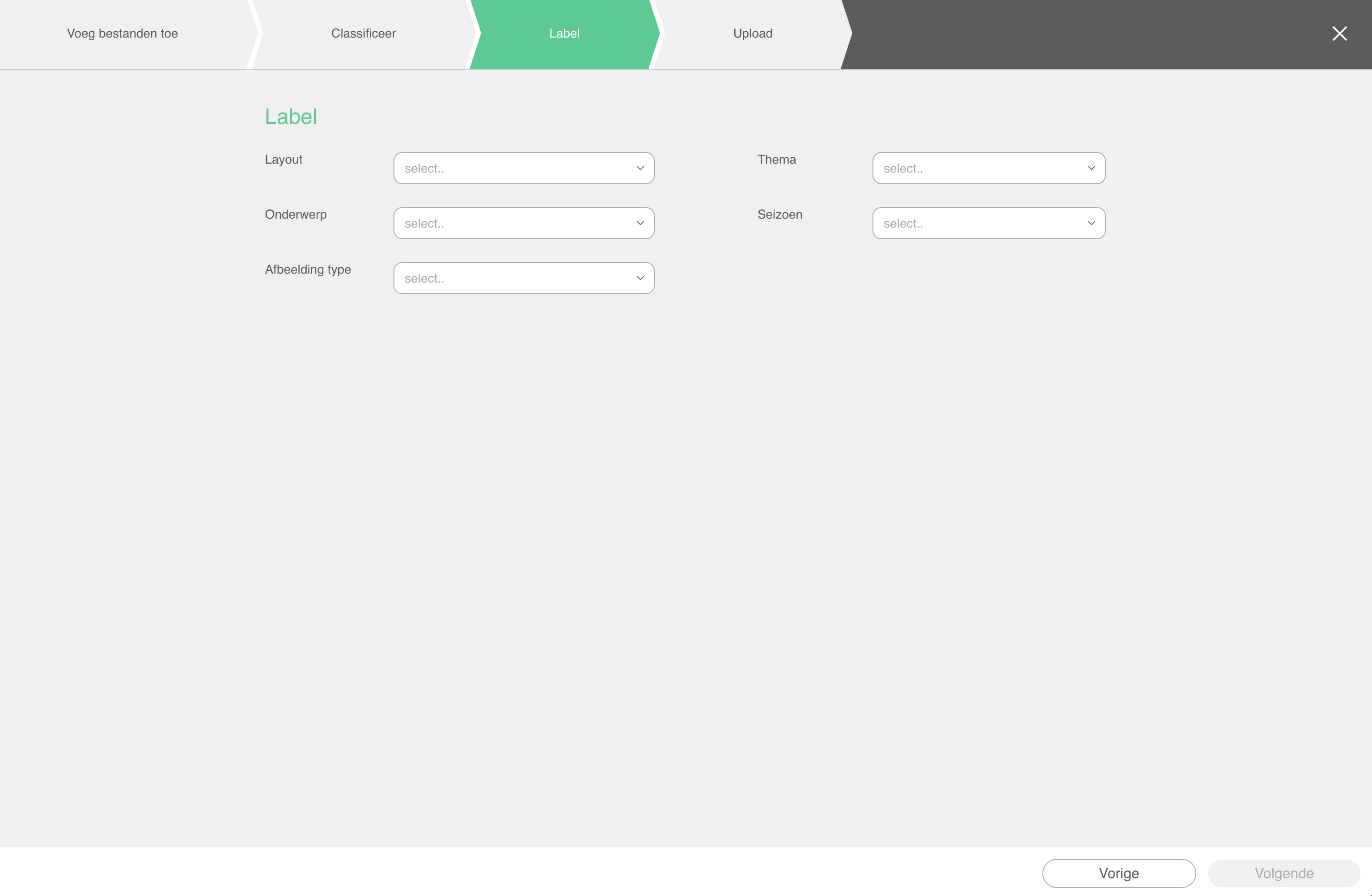
Alle genoemde velden zijn in bovenstaand beeld custom labels die bij Floreo als organisatie passen. Custom labels kunnen dus verschillen van het voorbeeld dat je hier ziet.
De labels die je hier ziet kunnen verschillen van het voorbeeld. Labels waar een sterretje achter staat zijn verplicht en moet je dus invullen voordat je verder kan. Bij labels zonder een sterretje ben je vrij om iets in te geven. Dit is wel handig om te doen indien mogelijk, want zo worden items beter vindbaar. Bij elk label is het belangrijk dat jij de juiste informatie hangt aan de bestanden die je uploadt. Stel je voor dat je herfstfoto’s uploadt: dit kan je dan aangeven bij het label ‘Seizoen’. Of als het om een logo gaat is het handig om dit aan te geven bij het label ‘Afbeeldingstype’.
Tab: Uploaden
Heb je alles naar wens ingevuld, dan kun je uploaden via de button rechts onderin. Dit is de laatste tab.