Items zoeken
Hoe zoek je specifieke resultaten in de bibliotheek?
Met geavanceerde zoekfilters vind je in enkele klikken dat ene bestand dat je nodig hebt. We leggen je uit wat filters zijn, hoe ze werken en hoe je persoonlijke filters toepast.
Terug naar vorige paginadeze pagina:
Zoeken door middel van de zoekbalk
In zowel de bibliotheek, de studio als de webshop is aan de linkerzijde de zoekbalk te vinden. Een eenvoudige manier om items te vinden is door simpelweg een zoekopdracht te typen. Dit is handig als je bijvoorbeeld al weet hoe een item heet. Als je de zoekbalk gebruikt, doorzoekt het systeem onder andere de naam en omschrijving van items. Als jouw zoekopdracht dus niet terugkomt in de naam of de omschrijving van een item, kan het handiger zijn om filters te gebruiken bij het zoeken.
Gebruikmaken van filters
In zowel de bibliotheek, de studio als de webshop zijn bijna altijd aan de linkerzijde filters te vinden. Met deze filters kan jij precies vinden wat je zoekt.
Filters verschillen per organisatie, dus de kans is groot dat jij andere filters ziet dan in de onderstaande voorbeelden.
Bij elk filter kun je één of meerdere keuzes maken uit verschillende trefwoorden. Deze trefwoorden zijn gekoppeld aan items.
Als je bij het filter Type het trefwoord Beeld aanvinkt, zul je zien dat je alleen beelden als resultaten te zien krijgt. Beelden zijn alle items die bijvoorbeeld als .jpg of .png geüpload zijn.
Beelden zijn dus niet alleen foto's: een logo dat als afbeelding is geüpload is wordt ook gezien als een beeld. Filters gebruiken is heel simpel:
- Vouw één of meerdere filters open door er op te klikken
- Vink de trefwoorden aan waarop jij wilt zoeken
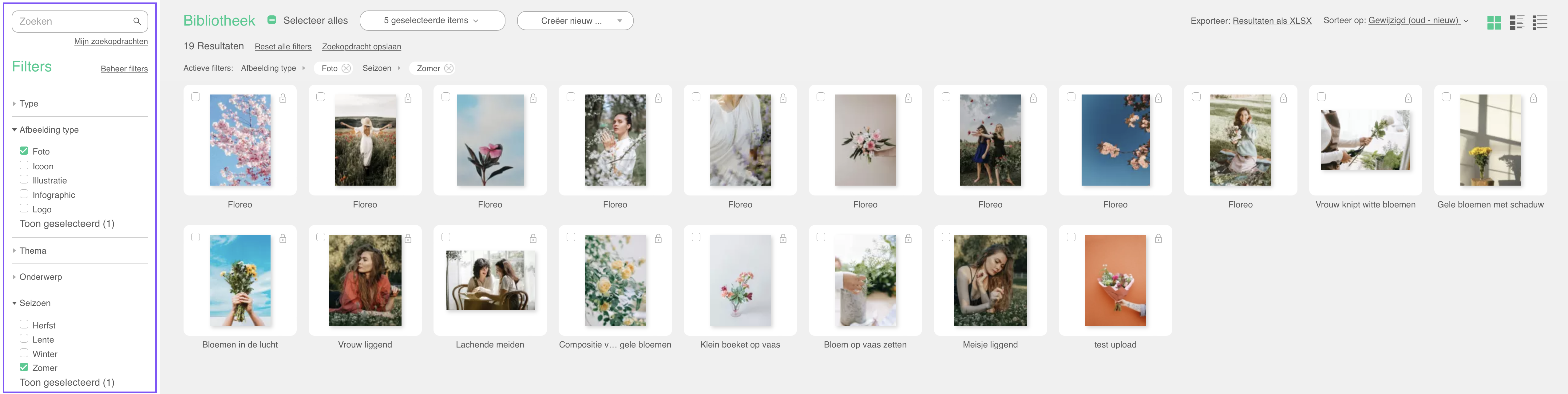
- Zoek je foto's die te maken heeft met de zomer? Dan klik je op het filter Afbeelding type en vink je Foto aan. Zo krijg je eerst alle Foto's te zien
- Vervolgens klik je op het filter Seizoen en vink je Zomer aan. Nu krijg je alle Foto's te zien die te maken hebben met de Zomer
Actie filters ongedaan maken
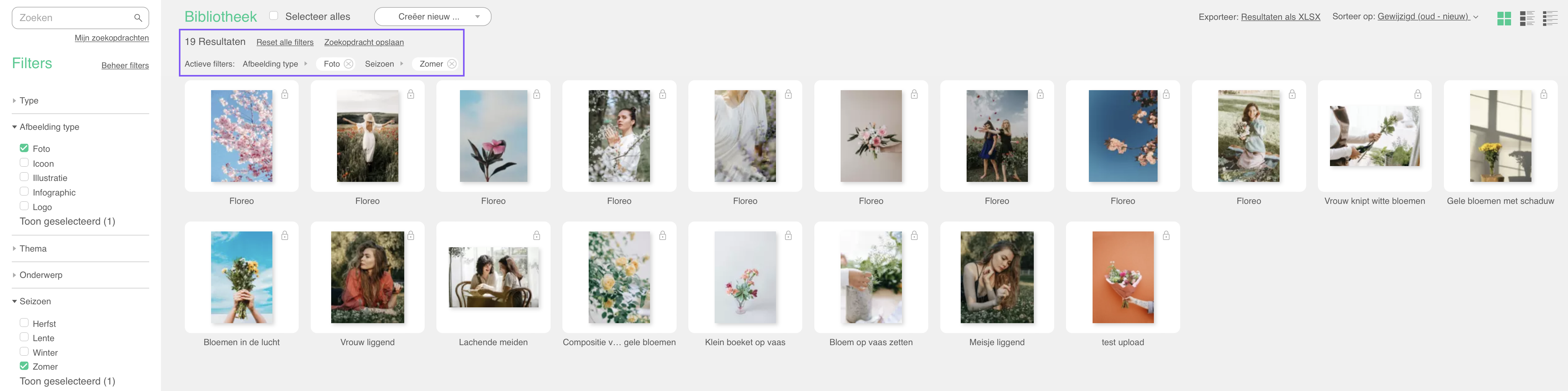
Zodra je filters gebruikt, komen de trefwoorden waarop je aan het zoeken bent tevoorschijn naast de zoekbalk.
Je actieve filters aanpassen, kan je op de volgende manieren doen:
- Als je niet meer op een bepaald trefwoord wilt zoeken, klik je opnieuw op het vinkje bij het betreffende filter, hiermee 'deselecteer' je het trefwoord
- Of klik op het kruisje dat achter het actieve trefwoord naast de zoekbalk staat
- Je kan ook in één keer alle actieve filters en trefwoorden resetten door op Reset alle filters te klikken of door simpelweg het venster te vernieuwen
Zoekopdrachten opslaan
In de bibliotheek heb je allerlei mogelijkheden om te filteren. Het kan natuurlijk voorkomen dat je vaak dezelfde filters of een combinatie ervan nodig hebt. Sla daarom makkelijk je vaak gebruikte zoekopdrachten op. Als je bijvoorbeeld vaak zomerfoto's gebruikt, dan kan het makkelijk zijn om hier een zoekopdracht voor aan te maken.
Dat doe je als volgt:
Stap 1: Kies je filters
Open de filters en selecteer de gewenste trefwoorden. Als voorbeeld nemen we de filters Afbeelding type en Seizoen, omdat we een zoekopdracht willen aanmaken voor herfstfoto's.
- Bij het filter Afbeelding type selecteer je het trefwoord Foto
- Bij het filter Seizoen selecteer je het trefwoord Zomer
Stap 2: Geef je zoekopdracht een naam en sla hem op
De filters die nu actief zijn, vormen samen een zoekopdracht. Deze filters samen laten je namelijk een bepaalde selectie van items zien, in dit geval alle zomerfoto's.
Ben je tevreden?
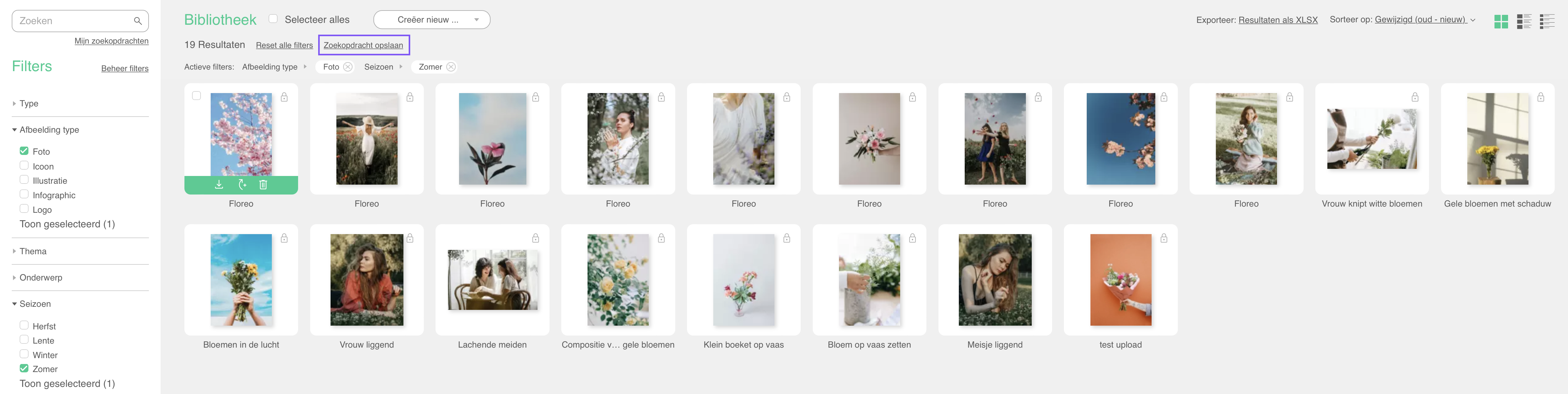
- Klik dan vervolgens op 'Zoekopdracht opslaan'
- Geef je zoekopdracht een naam
- Je zoekopdracht is gereed!
Zoekopdrachten bewerken
Wil je je zoekopdracht een andere naam geven? Dat kan door op de button met het pennetje op papier te klikken. Je kunt een opgeslagen zoekopdracht verwijderen door op het prullenbakje te klikken.

Zoekopdrachten toepassen
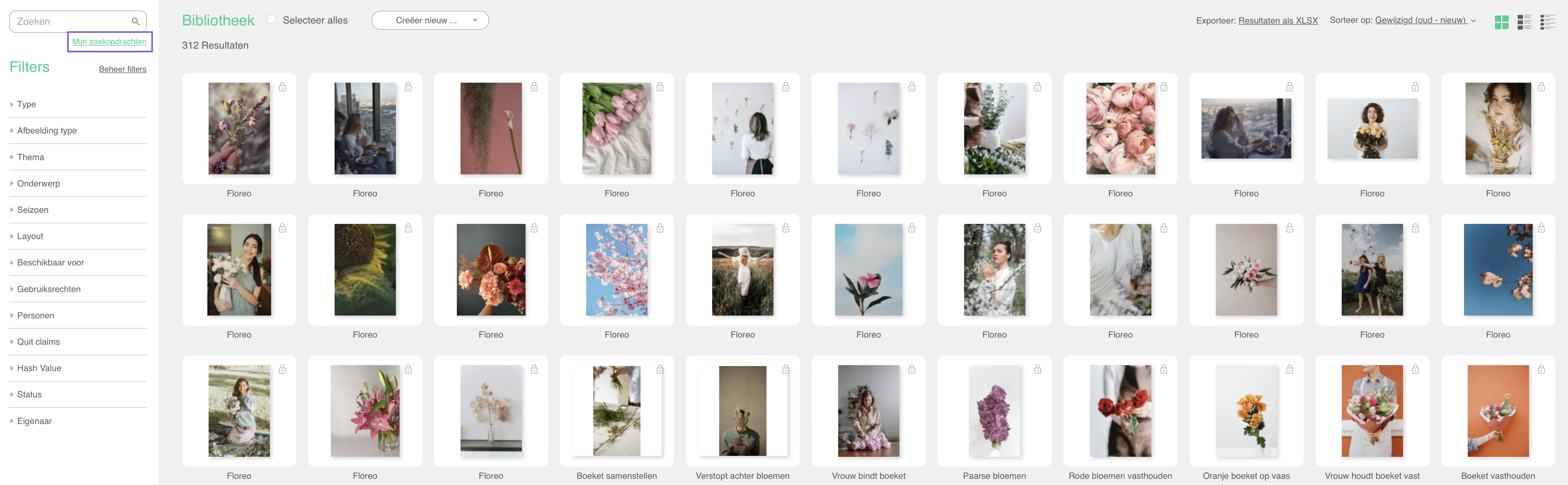
Via de button 'Mijn zoekopdrachten' zie je alle beschikbare zoekopdrachten. Maak vervolgens je keuze en de zoekopdracht wordt actief.
Weergave
Iedere gebruiker met eigen inlog kan zijn of haar weergave van de bibliotheek aanpassen. Alleen jij kunt deze weergave zien en het systeem onthoud je laatst gekozen weergave. Je hebt de keuze uit:
- Tegels (standaard weergave)
- Twee of drie koloms lijstweergave (zoals in onderstaand voorbeeld getoond)
- Eén koloms lijstweergave
