Over de editor
Wat is de editor en hoe werkt deze?
De editor is de omgeving waarin je je template aanpast én realtime ziet welke aanpassingen je doet in previewmodus.
Terug naar vorige paginaHoe ziet de editor eruit?
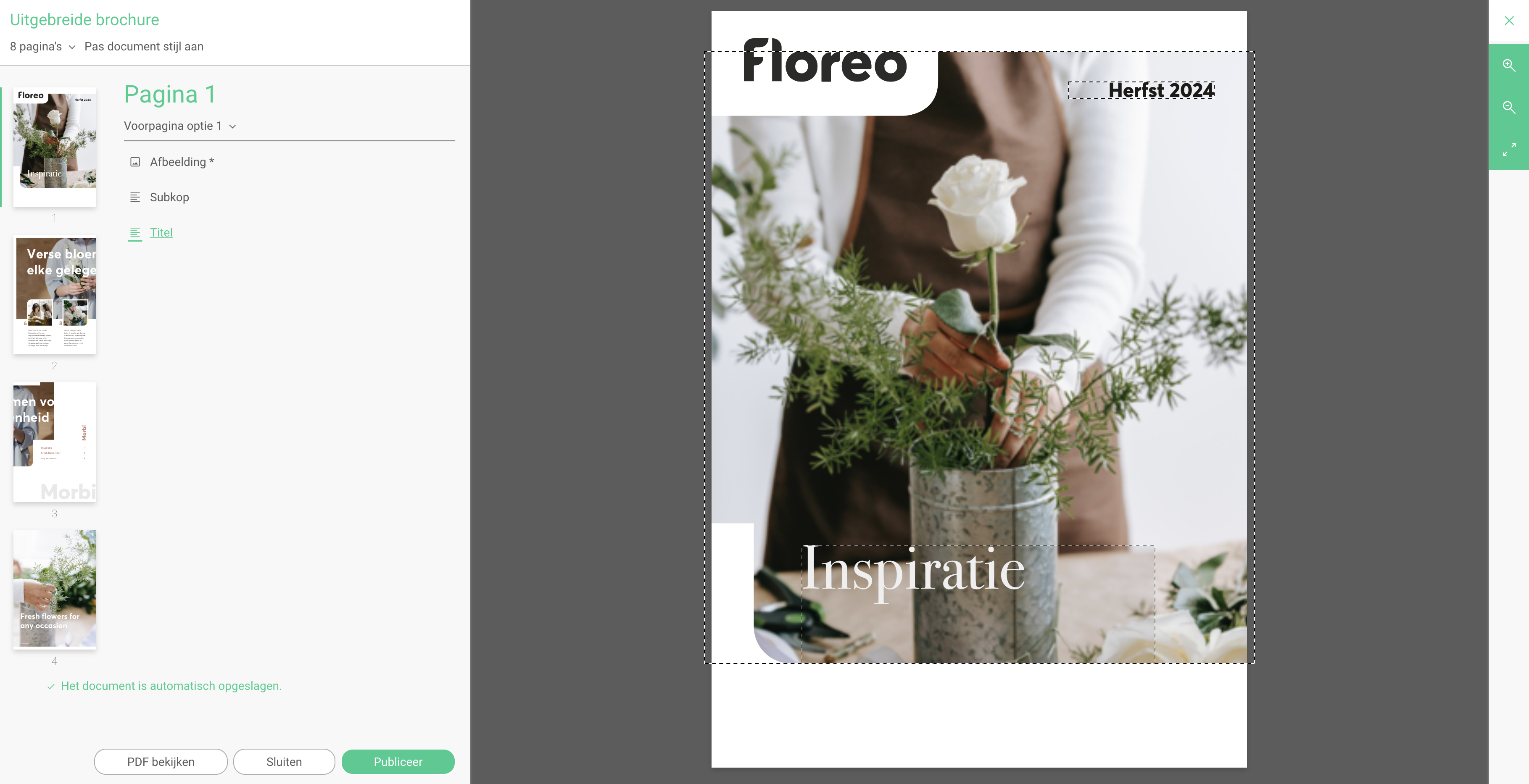
Hieronder een voorbeeld van de editor. Dit is het eerste wat je ziet als je een template hebt geselecteerd (of verder gaat met een draft). Verder op de pagina nemen we elk onderdeel onder de loep, zodat je precies weet wat de opties zijn en hoe je een uiting optimaal bewerkt.
Iconen rechts bovenin
De iconen rechtsboven gelden hier voor het hele document en hebben de volgende functie:
- Inzoomen
- Uitzoomen
- Terug naar originele proportionele weergave van de pagina
Let op: deze iconen worden ook gebruikt bij het aanpassen van een afbeelding.
In dat geval gelden deze iconen niet meer voor de hele pagina, maar alleen voor de afbeelding die je op dat moment aan het bewerken bent.
Je kan hier meer over lezen bij het onderdeel 'Een afbeelding aanpassen'.
Varianten en stijlen
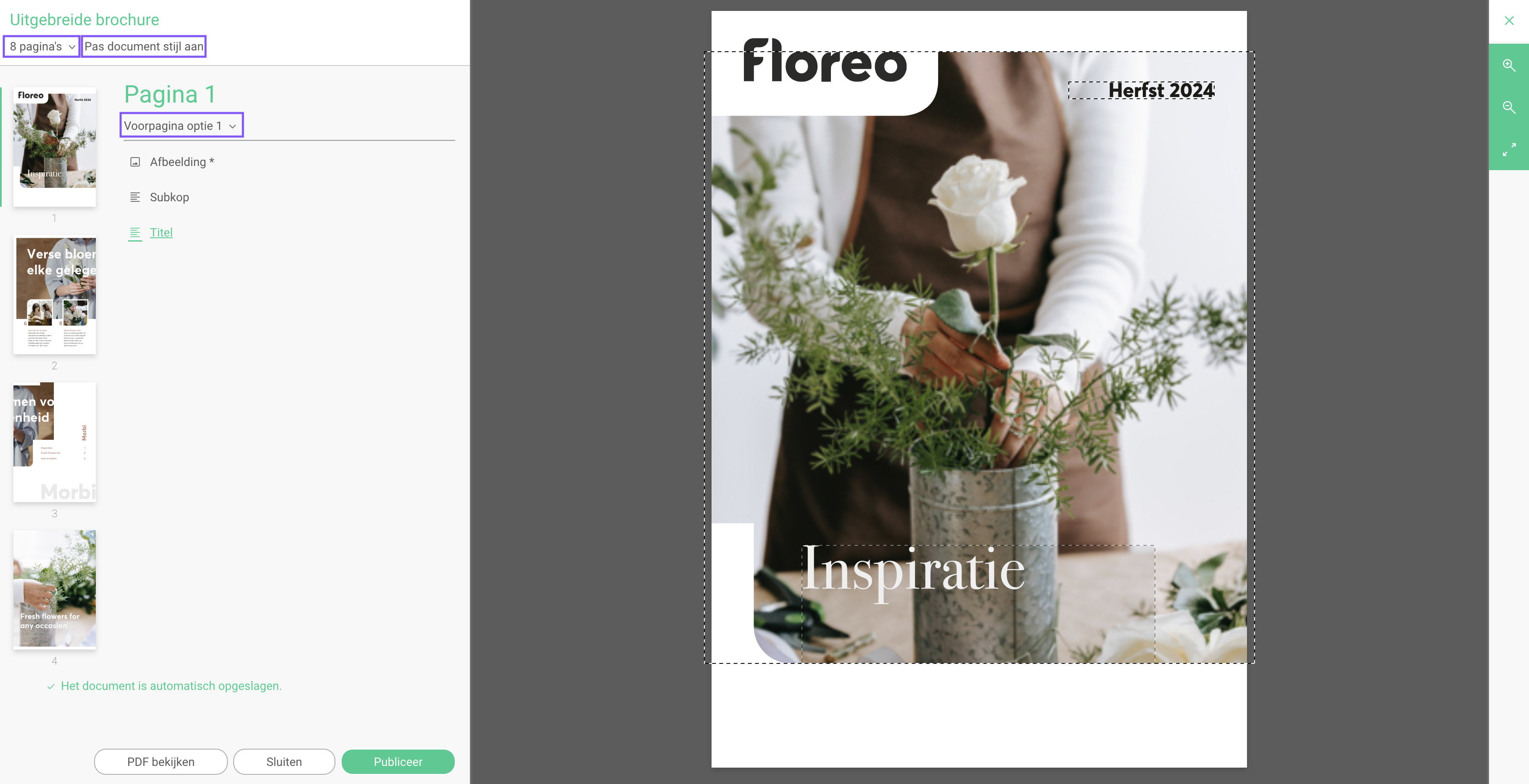
Elk item kent eigen richtlijnen betreft aanpassingsmogelijkheden. In het voorbeeld hebben we alle veelgebruikte opties opgenomen als uitleg. Het kan dus zijn dat enkele onderdelen voor jou niet beschikbaar zijn (bij bepaalde uitingen).
- Aantal pagina's
- Pas documentstijl aan
- Alternatieve pagina's (met alternatieve lay-outs)
Zie hier wat de opties zijn en hoe je deze selecteert.
Teksten bewerken
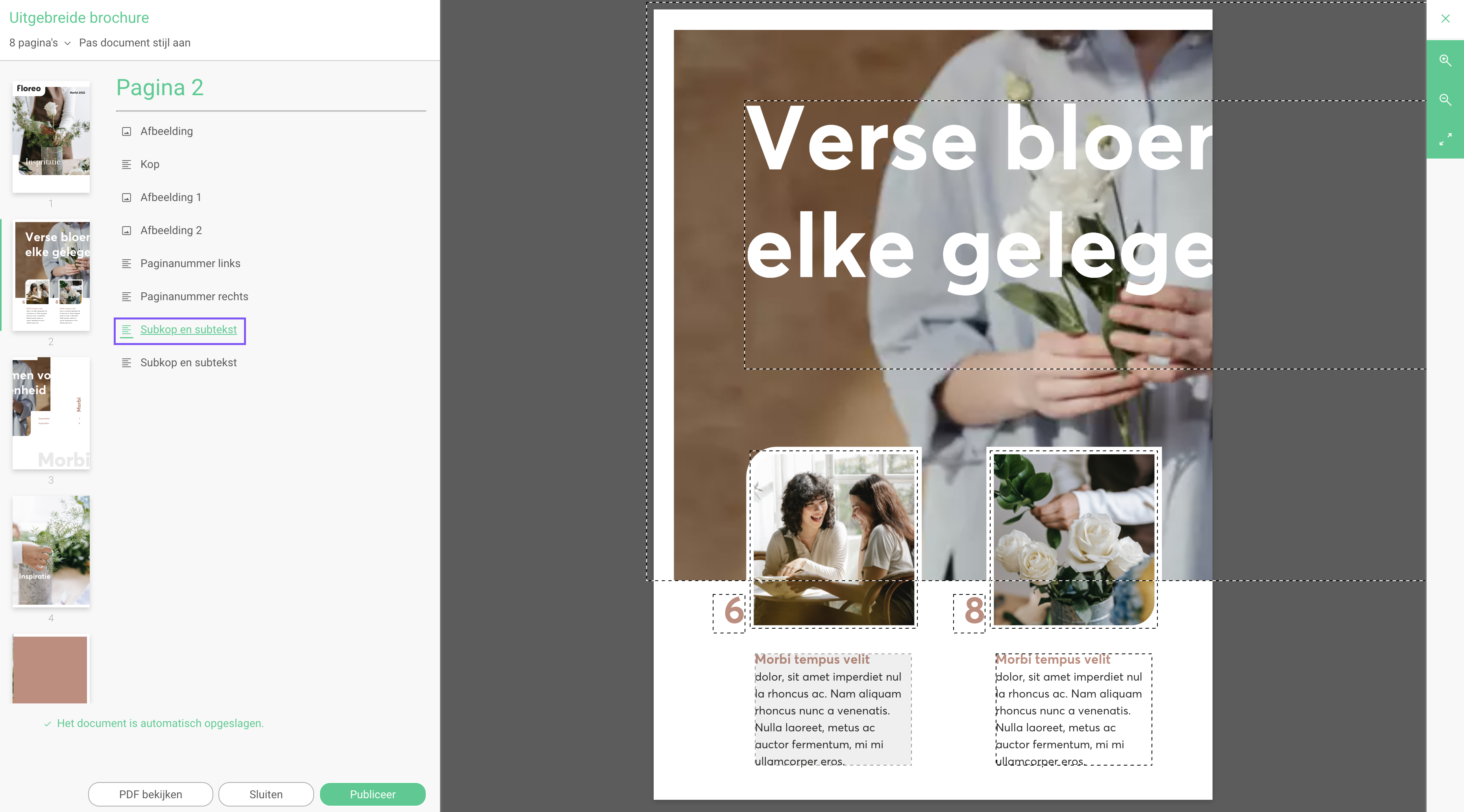
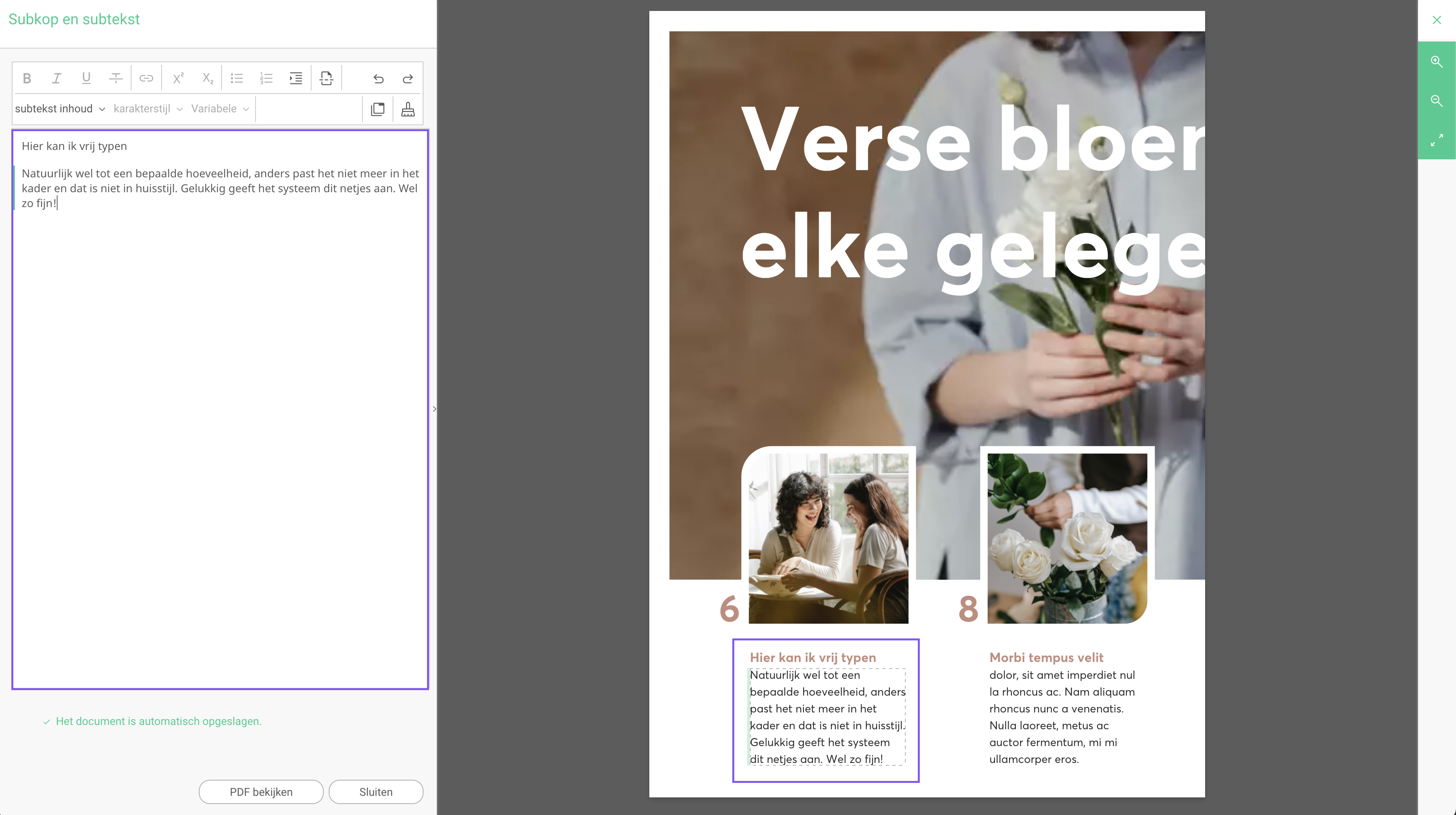
Teksten staan in tekstkaders. We leggen je uit hoe je deze kunt aanpassen. Je selecteert eerst op de pagina die je aan het bewerken bent het tekstkader waarin je een bewerking wilt doen. In het voorbeeld hieronder hebben we het onderdeel 'Subkop en subtekst' geselecteerd:
Vervolgens kom je in een bewerkingsomgeving terecht, zoals hieronder te zien is. Hier kun je tekstaanpassingen doen. We leggen alle bewerkingsopties voor de tekst uit op deze pagina.
Teksten kopiëren en plakken
Je kan natuurlijk ook een tekst die al elders staat kopiëren en deze plakken in de teksteditor. Scheelt weer typen!
Als je dit doet, let er dan wel op dat je de tekst plakt zonder opmaak. Anders neem je de tekstopmaak over van het programma waaruit je de tekst heb gekopieerd, en dat is niet de bedoeling.
Als je gekopieerde tekst inclusief opmaak plakt, krijg je waarschijnlijk een foutmelding die aangeeft dat de gebruikte stijl niet is toegestaan.
Er zijn gelukkig handige trucjes om tekst te plakken zonder opmaak; je kan het beste gebruikmaken van deze sneltoetsen:
- Voor Windows: Control + Shift + V
- Voor Apple macOS: Command ⌘ + Shift ⇧ + V
In sommige browsers is alleen Command ⌘ + Shift ⇧ + V niet voldoende.
Gebruik dan: Command ⌘ + Shift ⇧ + Option ⌥ + V
Een afbeelding kiezen of veranderen
Templates hebben meestal standaard vooraf ingevulde afbeeldingen, maar vaak kun je deze wijzigen. Net als voor de tekstkaders, zijn er voor afbeeldingen ook kaders. Klik je op een afbeeldingskader, zoals in het voorbeeld hieronder, dan kun je een foto uploaden ofwel direct uit de bibliotheek selecteren. Hieronder zie je hoe je dit doet en hoe dit eruit ziet:
- Klik op de afbeelding die je wilt wijzigen (dit kan ook in de rechter editor door er met je muis over heen te gaan en te klikken)
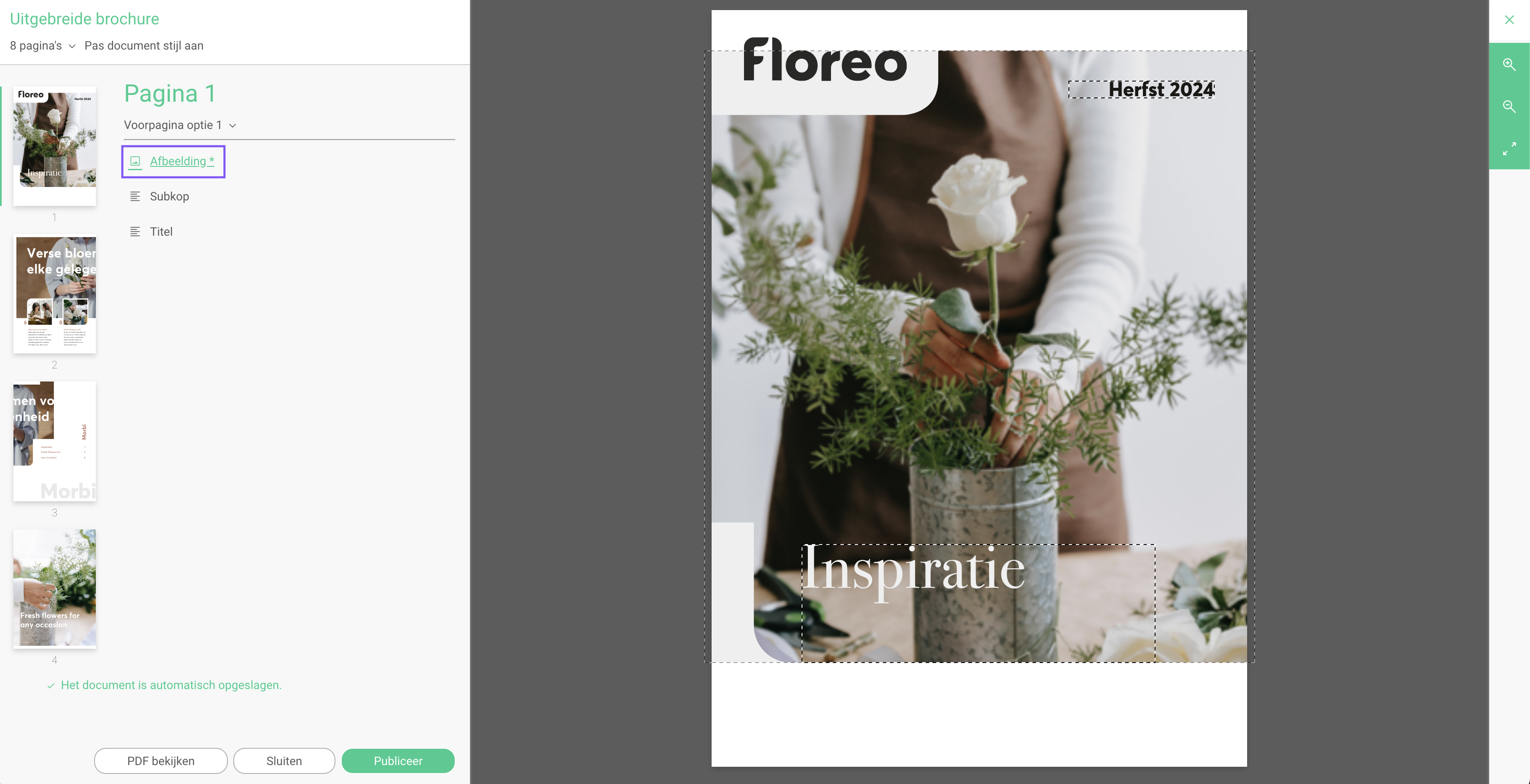
Als er nog geen afbeelding in het betreffende kader staat, dan opent de bibliotheek na het klikken op het kader en krijg je direct beelden te zien waaruit je kan kiezen.
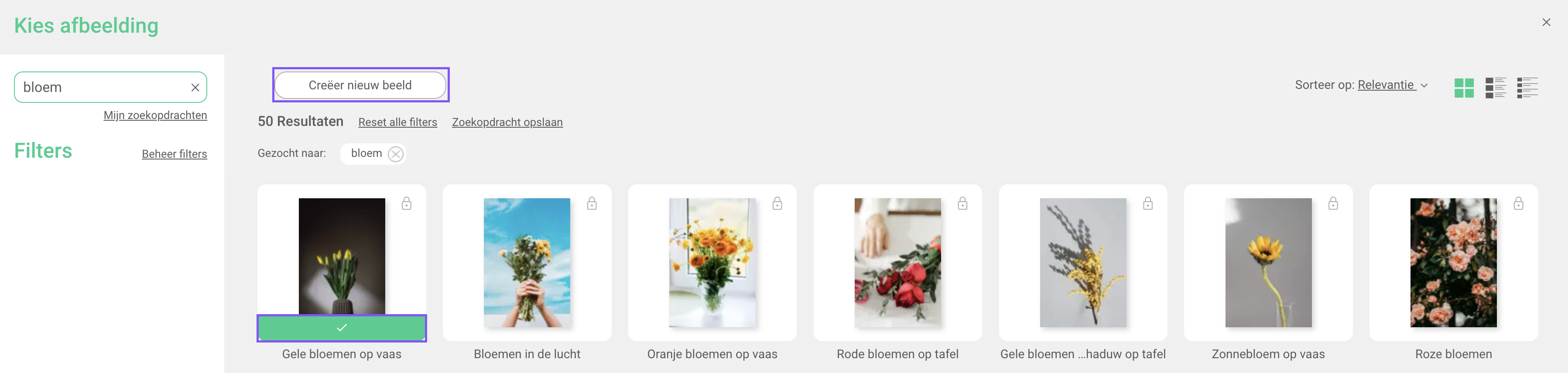
- Kies een afbeelding door op de groene button met het vinkje te klikken
Je vindt tevens de mogelijkheid om zelf een geschikt beeld te uploaden (indien je natuurlijk rechten hebt om beelden te mogen uploaden).
- Klik dan op 'Creëer nieuw beeld'
Let op: als je zelf een beeld uploadt, dan zijn er wat dingen waar je aan moet denken.
- Kwaliteit
Het kan bijvoorbeeld zijn dat afbeeldingen in het document waarin je werkt moeten voldoen aan een bepaalde kwaliteitsnorm.
Deze vereiste kwaliteitsnorm is echter niet altijd van toepassing, dus is het noodzaak ook zelf goed te kijken naar de kwaliteit van je afbeelding. - Gebruiksrechten van externen
Naast de kwaliteit van de afbeelding die je gaat uploaden, is het ook verstandig om te letten of je deze afbeelding wel rechtenvrij mag gebruiken. Je mag dus niet zomaar een afbeelding van Google halen en deze uploaden.
Aan dit soort afbeeldingen zitten vaak allerlei gebruiksrechten verbonden waardoor jij de afbeelding niet (zomaar) mag gebruiken.
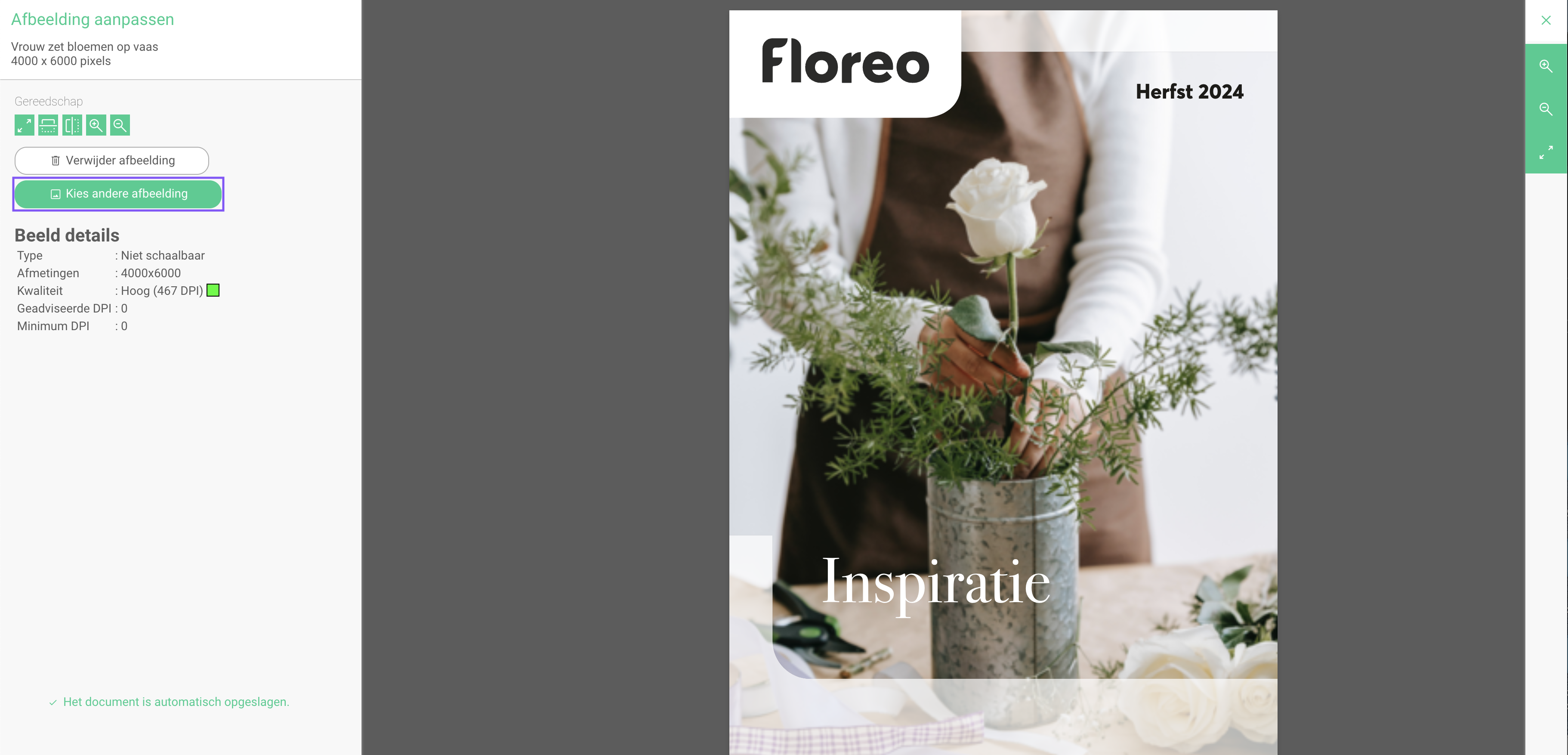
Staat er al wel een afbeelding? Dan krijg je de mogelijkheid om deze te bewerken of te veranderen:
- Klik op 'Kies andere afbeelding'
Een afbeelding aanpassen
Je kan afbeeldingen op meerder manieren aanpassen.
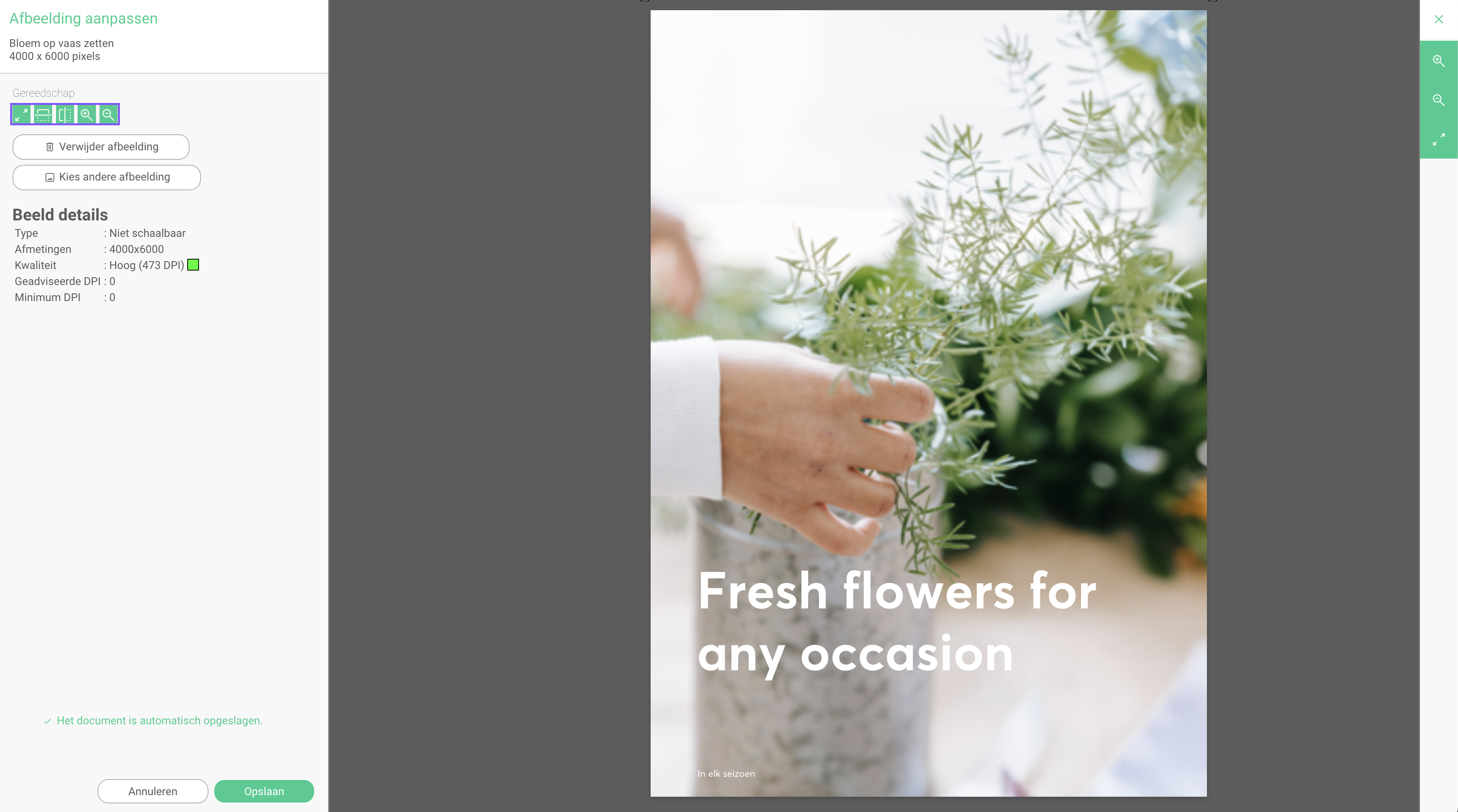
Je kan hiervoor de gereedschappen gebruiken of je kan simpelweg werken met je muis.
Met de gereedschappen
Bewerk je een specifieke afbeelding, dan kun je via de drie gereedschap-iconen je afbeelding positioneren:
- Terug naar originele weergave
- Verticaal spiegelen
- Horizontaal spiegelen
- Uitzoomen
- Inzoomen
Met de buttons rechtsboven in beeld (zie onderstaand voorbeeld) kan je ook in- en uitzoomen en terug naar originele weergave in de afbeelding zelf.
Met je muis
Je kan een afbeelding ook bewerken met je muis:
- Klik en sleep de afbeelding om de positie te veranderen
- Scrol met je muis om in en uit te zoomen
- Gebruik je een touchpad van bijvoorbeeld een laptop? Veeg dan verticaal met twee vingers om in en uit te zoomen.
Rechter editorgedeelte en opslaan als pdf
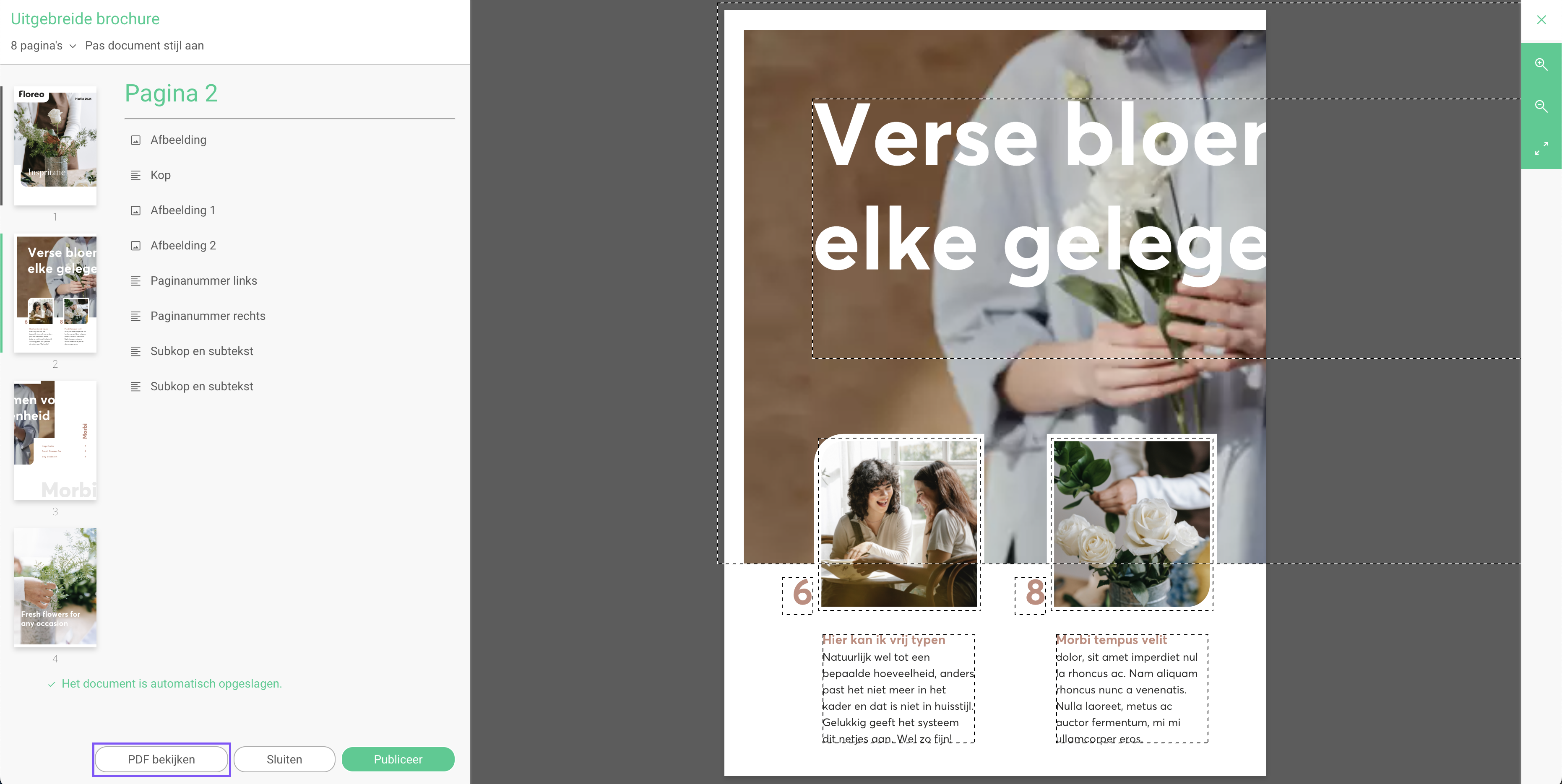
Het linkergedeelte is de editor waar je letterlijk je teksten en beelden aanpast. In het rechtergedeelte zie je realtime je aanpassingen in beeld. Vanuit hier kun je ook tekst- en afbeeldingskaders aanklikken. Wat je vanuit links aanklikt, wordt rechts getoond en andersom. Het linker en rechter paneel werken dus samen. Ondanks de zogenaamde what-you-see-is-what-you-get editor kun je ook tussentijds een pdf downloaden. Zo zie je je uiting in de huidige staat. Klik daarvoor op 'PDF bekijken'. Let op: zolang je item nog niet gepubliceerd is komt er altijd een watermerk met 'draft' overheen te staan, zodat je kan zien dat dit document nog niet af is.
Kritische fouten
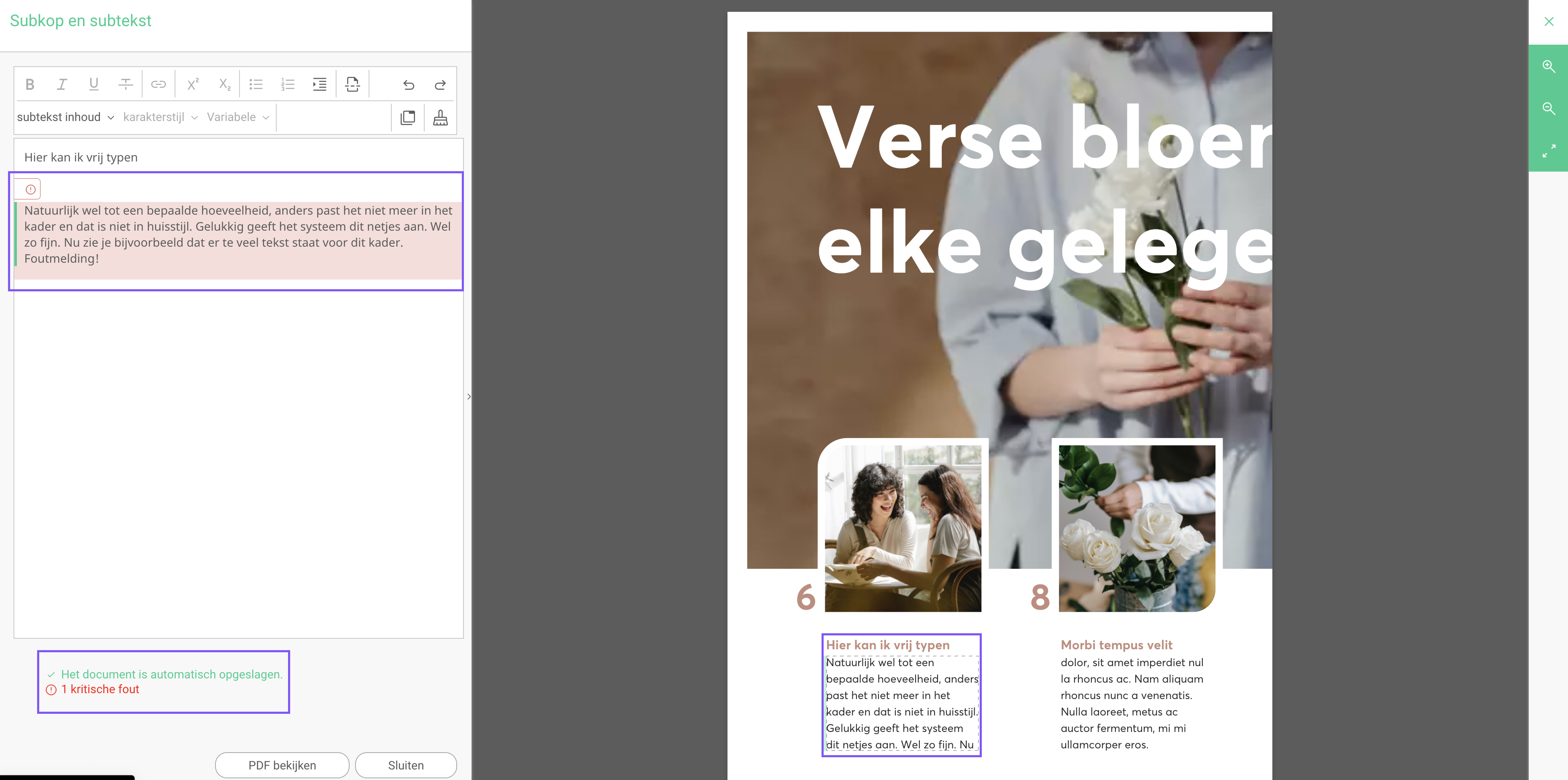
Kritische fout? Klik op de rode link om te zien waarover de foutmelding gaat. Je zult deze eerst op moeten lossen, voordat je de uiting kunt publiceren en dus definitief kunt maken. Zie hieronder hoe dit eruit kan zien: