Bestelling plaatsen
Een item bestellen, hoe doe je dat?
Je wilt een item laten drukken. We nemen je mee door het bestelproces heen, stap voor stap.
Terug naar vorige paginadeze pagina:
Start je bestelling
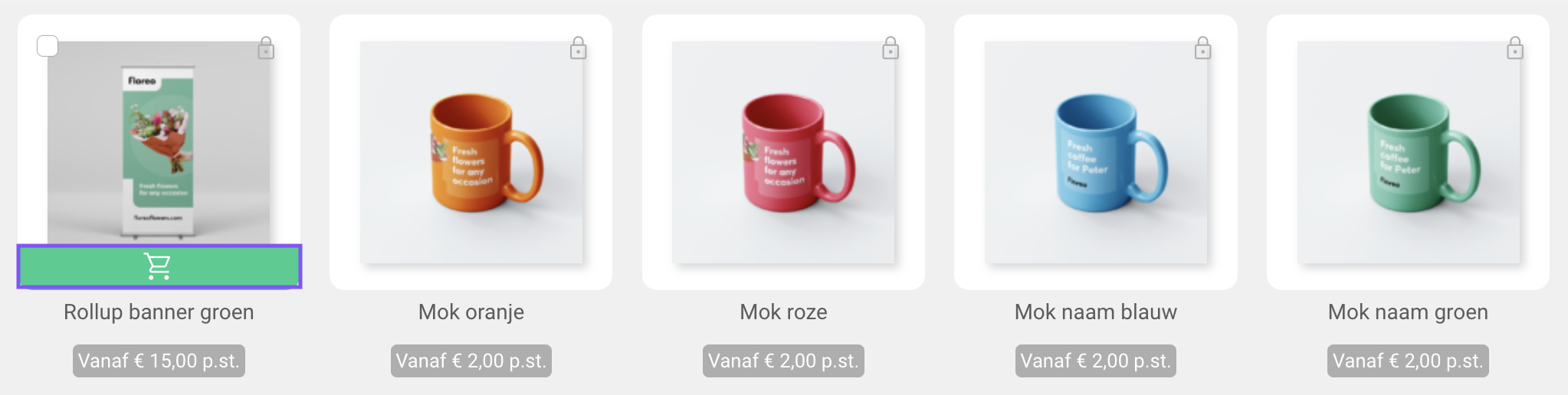
Start eenvoudig je bestelling door via de mouse-over te klikken op de bestelbutton:
Geef informatie mee aan je bestelling
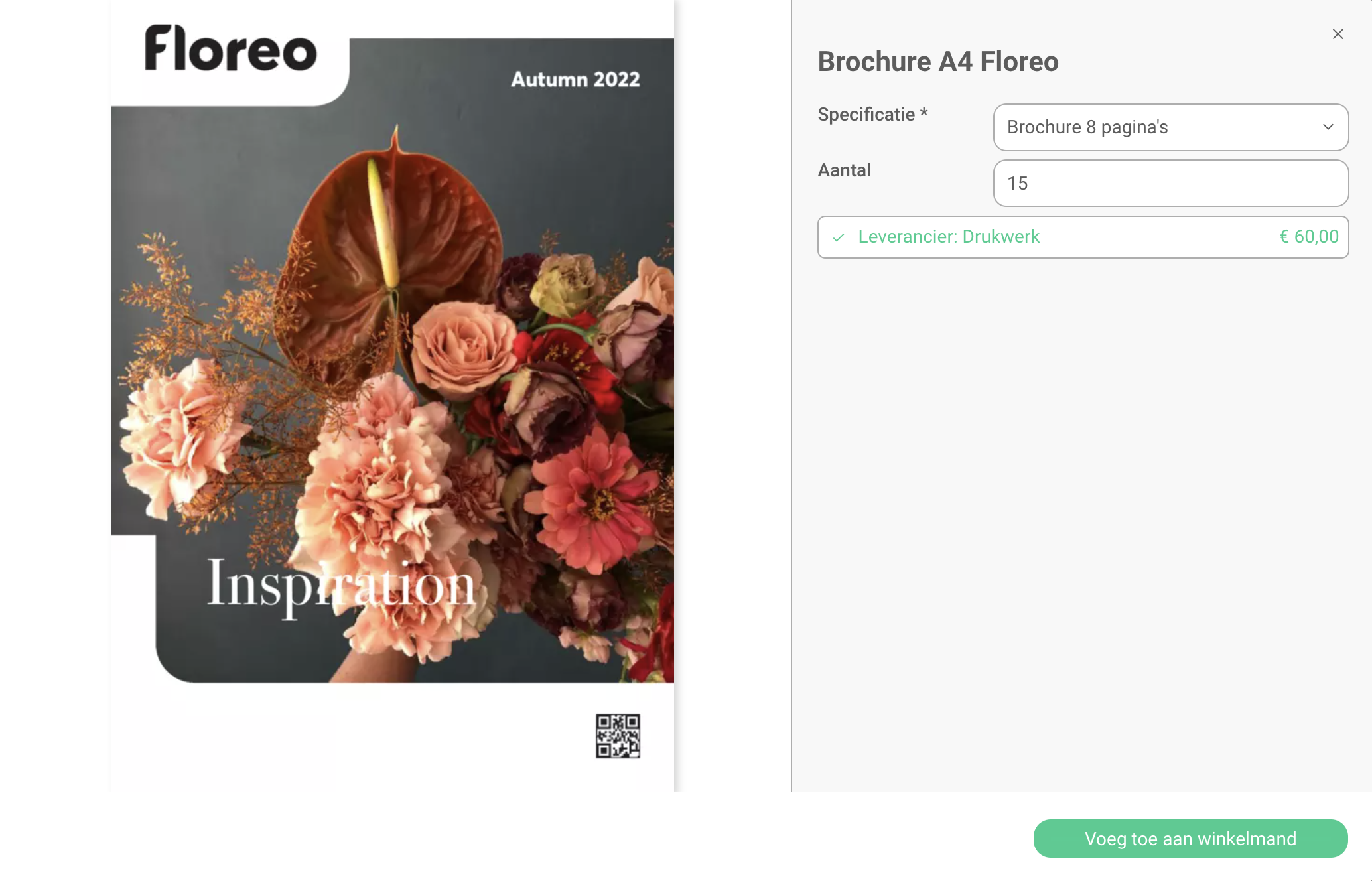
- Check de Specificatie door op de dropdown te klikken. Het kan zijn dat je hier meerdere opties te zien krijgt. Selecteer de specificatie die voor jouw bestelling van toepassing is. Vooral bij drukwerk kunnen hier belangrijke verschillen inzitten met betrekking tot bijvoorbeeld diverse afwerkingen.
- Geef het aantal stuks mee dat je wilt bestellen bij Aantal. Het kan zijn dat je keuze hebt uit prijsstaffels, wanneer de leverancier naar keuze werkt met staffelkorting. Ook kan het zo zijn dat er een minimale bestelhoeveelheid zit aan het item dat je wilt bestellen en kan het ook zo zijn dat je je selecteerde item alleen kan bestellen in staffels van 10 of bijvoorbeeld 25. Dit komt vaak voor bij bijvoorbeeld visitekaartjes.
- Mocht je de keuze hebben uit verschillende leveranciers, dan komt hier ook een dropdown tevoorschijn.
- Nu zie je wat jouw bestelling gaat kosten. Soms staat hier een nul-prijs; dit betekent niet dat jouw bestelling niets kost, maar simpelweg dat de facturatie direct tussen jouw organisatie en de leverancier geregeld wordt.
- Klik op 'Voeg toe aan winkelmand'.
Vul je winkelmand
Herhaal bovenstaande acties totdat je tevreden bent over je totale bestelling.
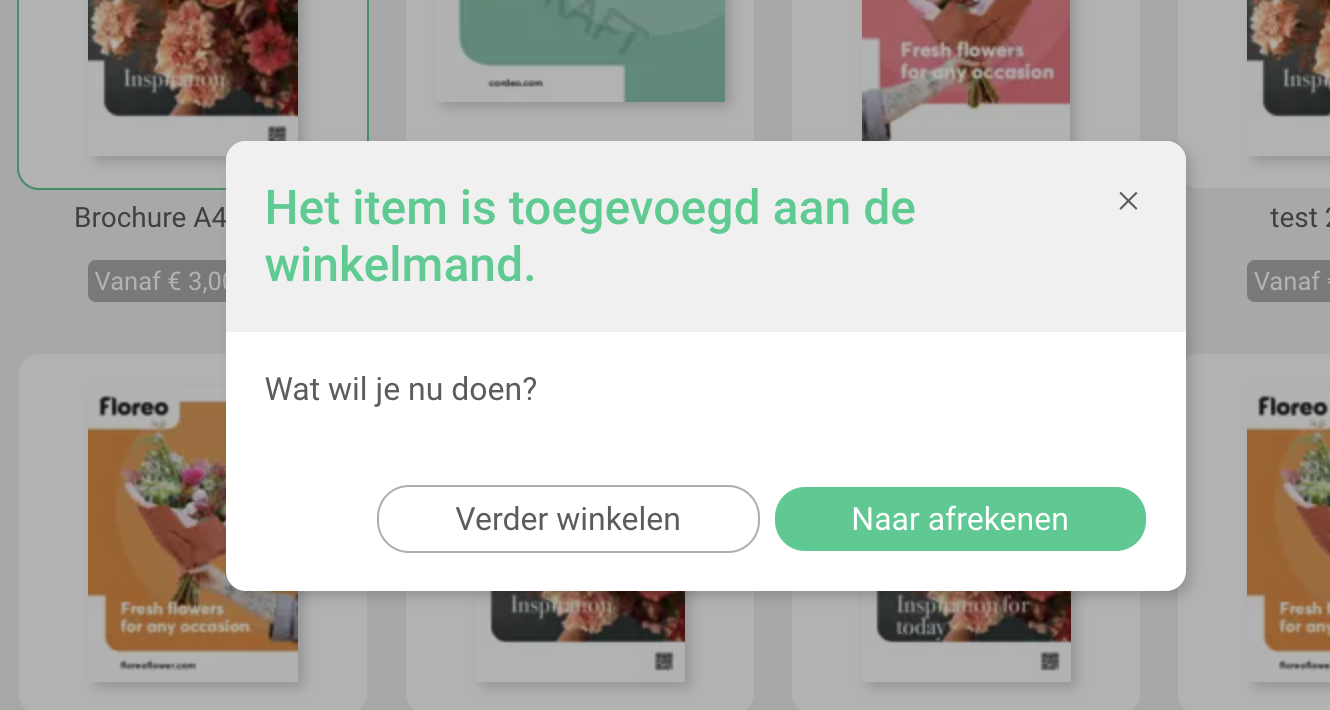
- Verder winkelen brengt je terug naar alle resultaten met bestelbare items
- Naar afrekenen brengt je naar de winkelmand (in het volgende voorbeeld gaan we in dit proces verder)
Inhoud van de winkelmand
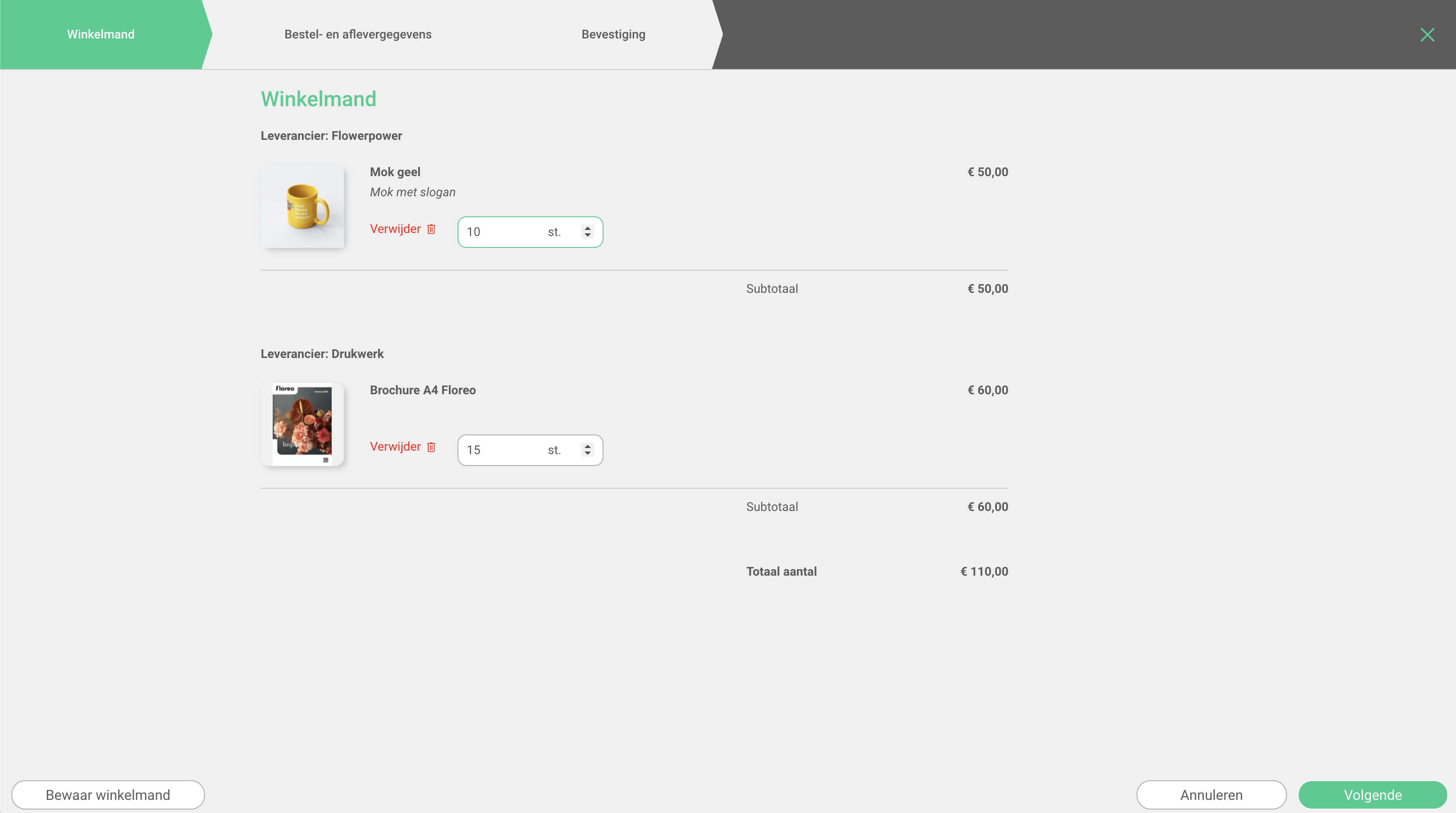
Hieronder zie je hoe de winkelmand eruit ziet. In het voorbeeld zie je twee items die in diverse aantallen zijn geselecteerd. Onderaan zie je het totaalbedrag van € 110,00 (excl. eventuele verzendkosten). Aantallen per item kunnen hier ook nog worden aangepast.
- Klik op 'Volgende' om je bestelling door te zetten
- Klik op 'Bewaar winkelmand' om later verder te gaan, ofwel nog wijzingen aan te brengen
NB: je winkelmand vind je in het portal terug rechts bovenin naast je naam. Zie hieronder hoe dit eruit ziet. Je ziet hier niet het totaal aantal items, maar het aantal van verschillende items dat je in je winkelmand hebt staan.

Bestel- en aflevergegevens
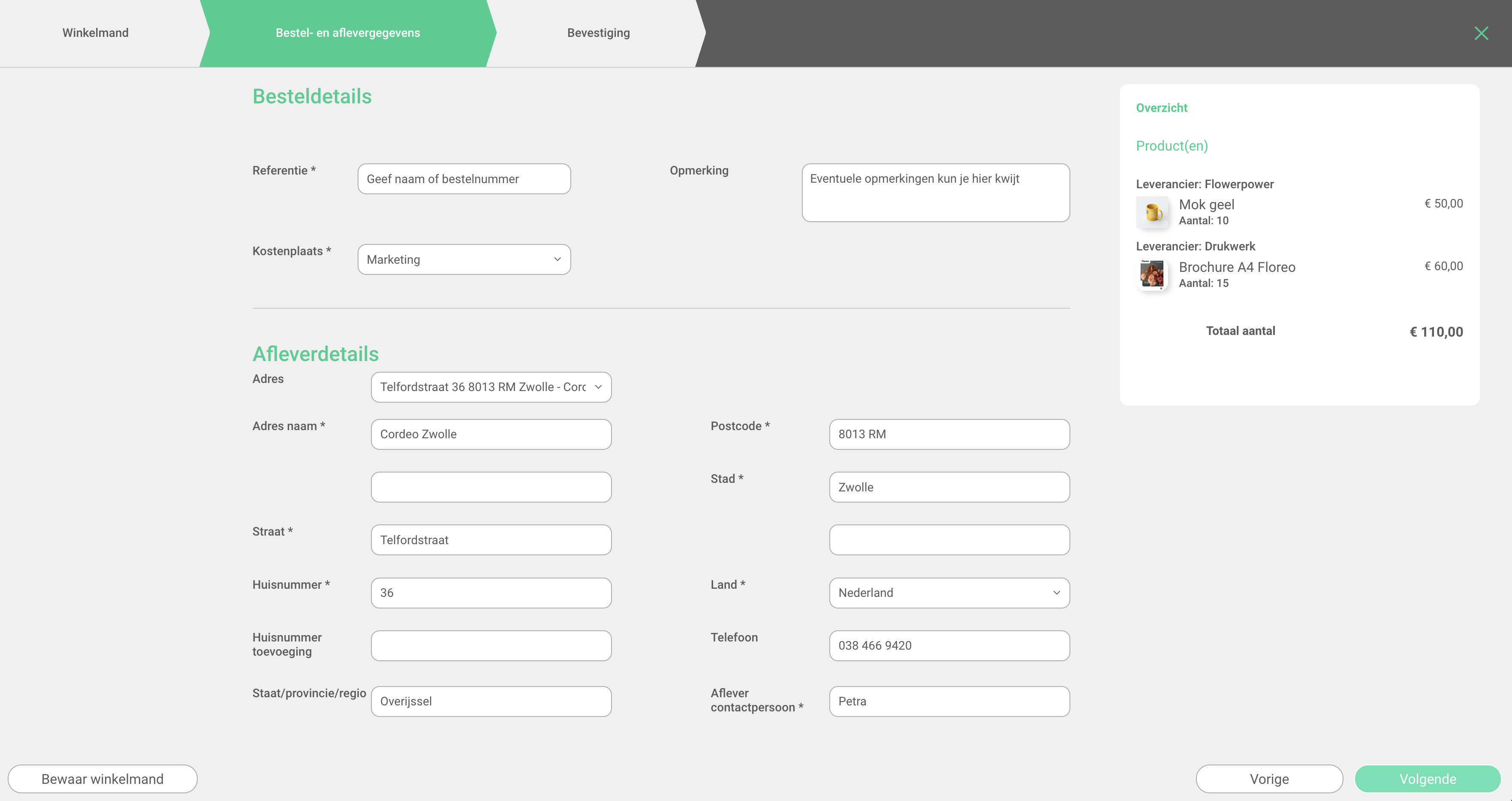
Geef besteldetails mee aan je bestelling.
- Bij Referentie typ je een herkenbare naam of bestelnummer (als je dit niet weet, vraag intern even na wat jullie aanpak hiervoor is)
- Bij Kostenplaats kies je de kostenplaats, zodat facturering correct verloopt. Klik op de balk voor een optiemenu
- Omschrijving is niet verplicht, maar hier kun je tekst en uitleg meegeven voor de drukker/leverancier of juist voor intern
Geef vervolgens de aflevergegevens mee aan je bestelling.
- Kies het juiste Adres via het optiemenu. Automatisch worden de verplichte velden ook ingevuld en hoef je enkel nog een contactpersoon te typen bij Aflever contactpersoon
- Zijn er geen vooraf ingevulde afleveradressen of staat die van jouw voorkeur er niet, typ dan handmatig alle benodigde informatie in.
- Klik op 'Volgende'
Goedkeuring
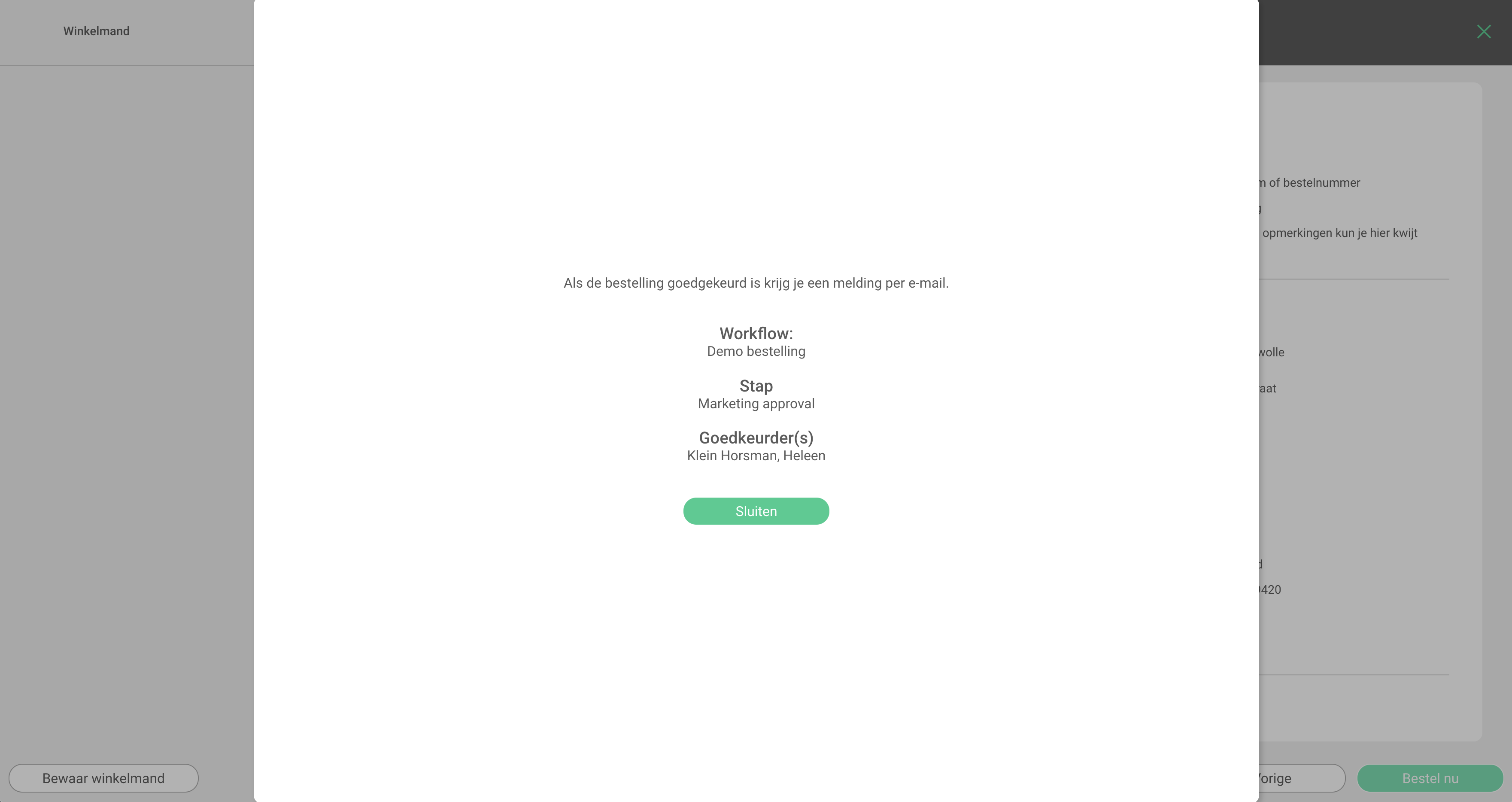
Je hebt nu alle informatie ingevuld en meegegeven. Let op: Per organisatie kan het verschillen of er wel of niet iemand goedkeuring moet geven op jouw bestelling. In onderstaand voorbeeld is dit wel het geval en krijgt Heleen een mail om deze bestelling goed te keuren als je de bestelling bij de volgende stap bevestigd. Pas bij akkoord wordt de bestelling in gang gezet.
- Klik op 'Volgende'
Afronding
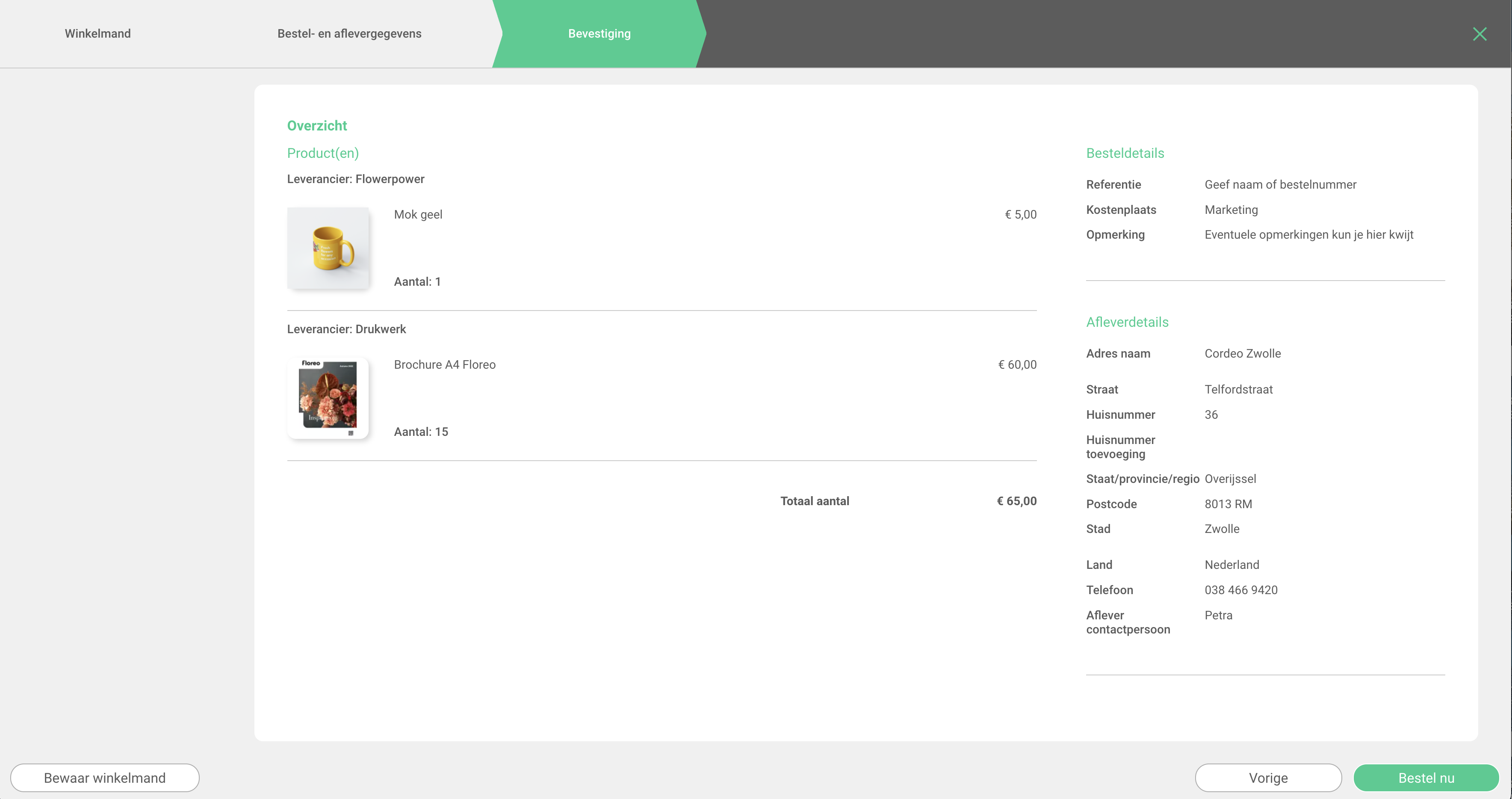
Hier zie je de samenvatting van je bestelling. Tevreden?
- Ga ervoor en klik op 'Bestel nu'
- Als er sprake is van vereiste goedkeuring ontvang je bericht als de bestelling is goedgekeurd
- Je winkelmandje is nu weer leeg voor een volgende bestelling