Inhoud van de studio
Wat is de studio en wat kun je hier?
De studio is de omgeving waar professionele uitingen en documenten in jullie huisstijl worden gemaakt. Dit is op basis van templates en/of wizards.
Terug naar vorige paginadeze pagina:
Templates
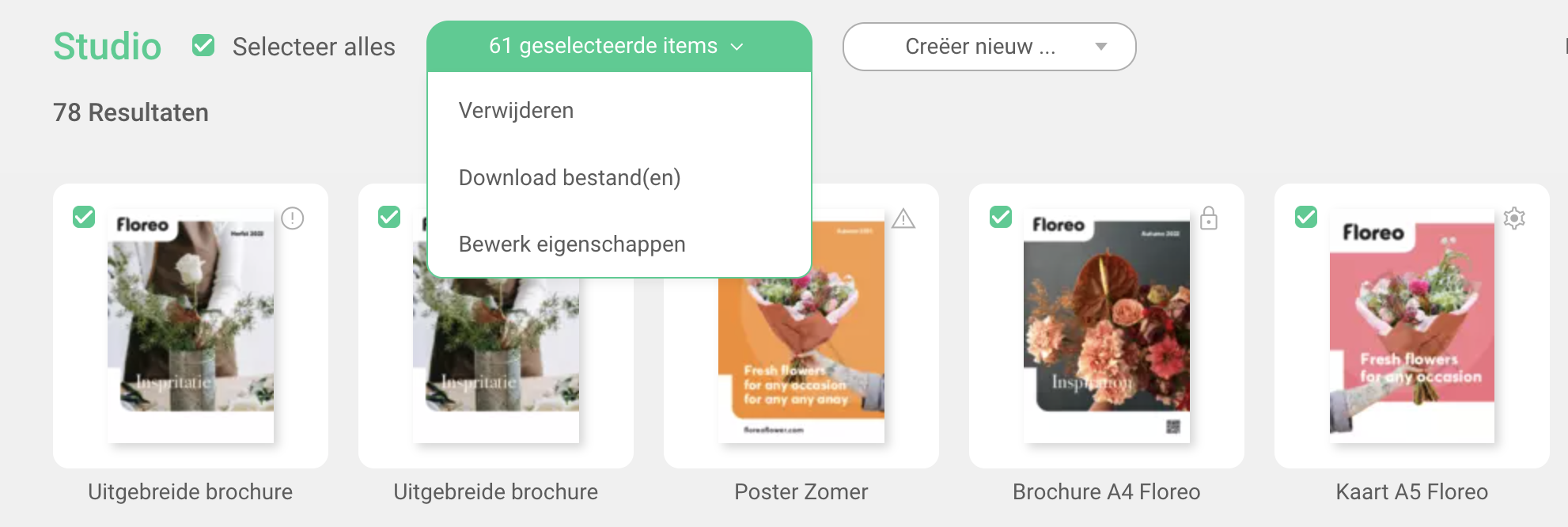
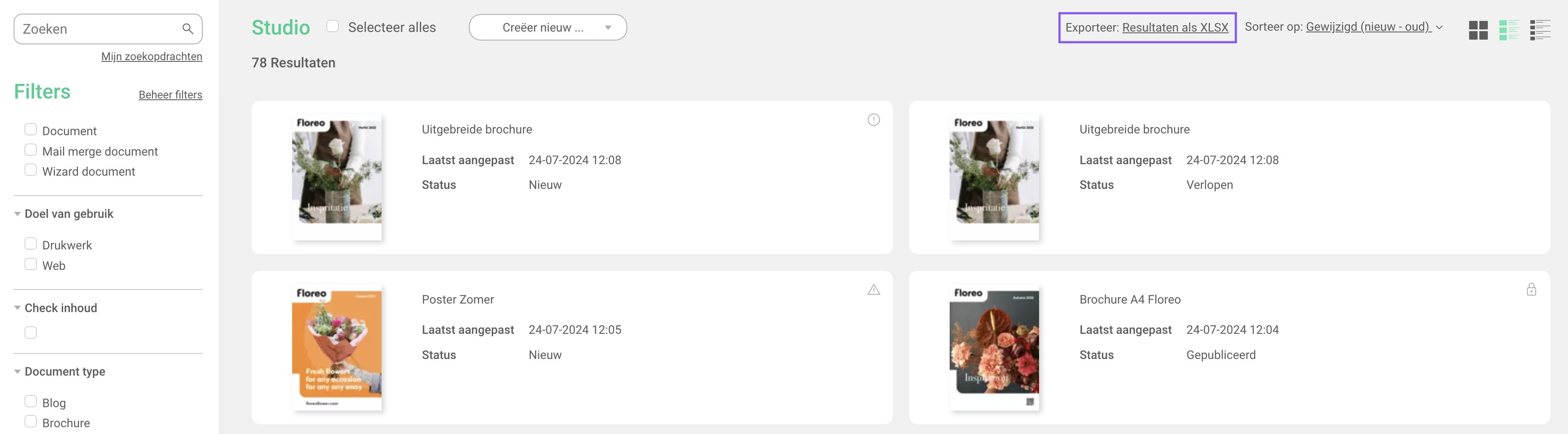
De resultaten in de studio zijn alle drafts (concepten) en gepubliceerde items. Zie het voorbeeld hieronder.
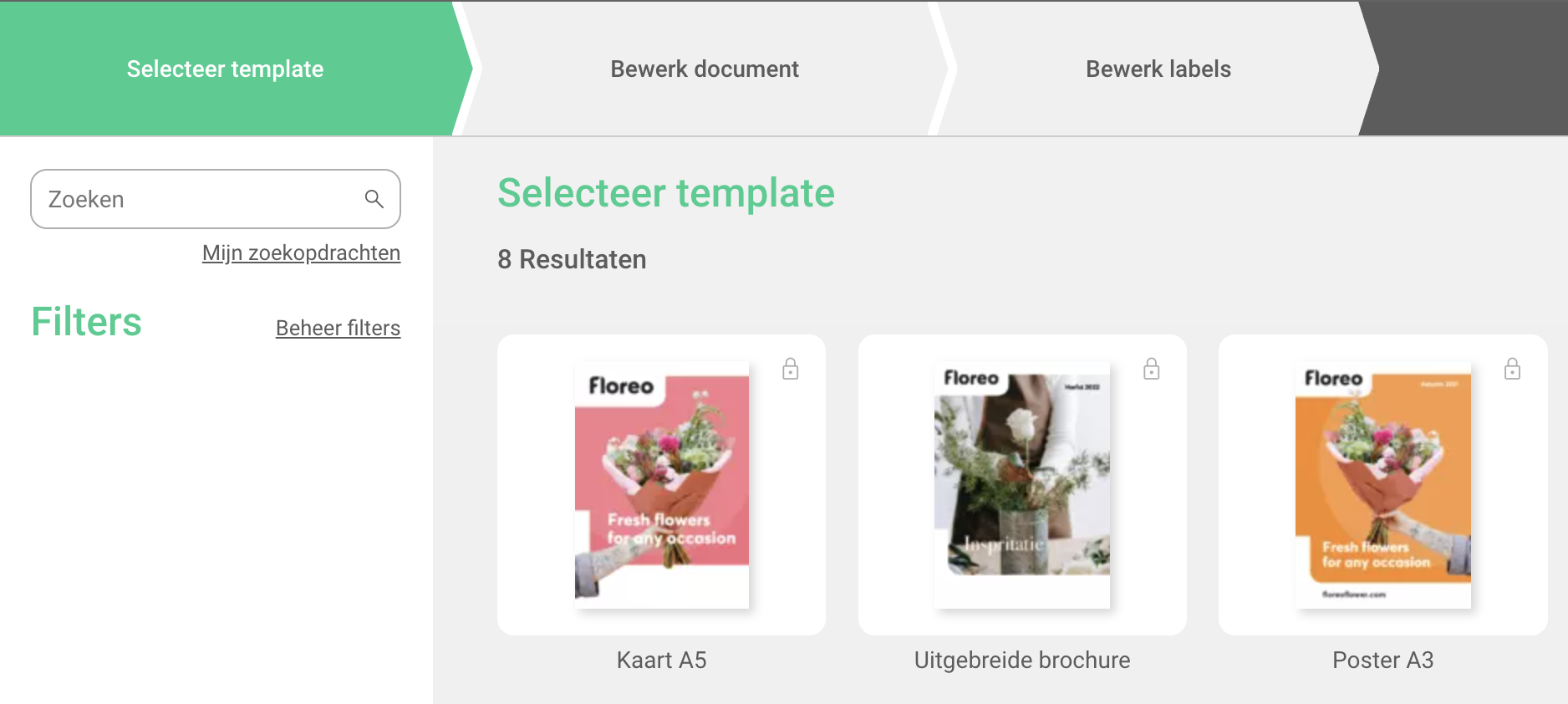
Wanneer je aan de slag gaat met een nieuwe uiting, dan vind je templates onder de button 'Creëer nieuw' Voor elke uiting is een specifiek sjabloon opgezet en die staan dan ook netjes uiteengezet. Ook vind je onder deze knop de mogelijkheid tot het opzetten van een mail merge.
Iconen in de resultaten
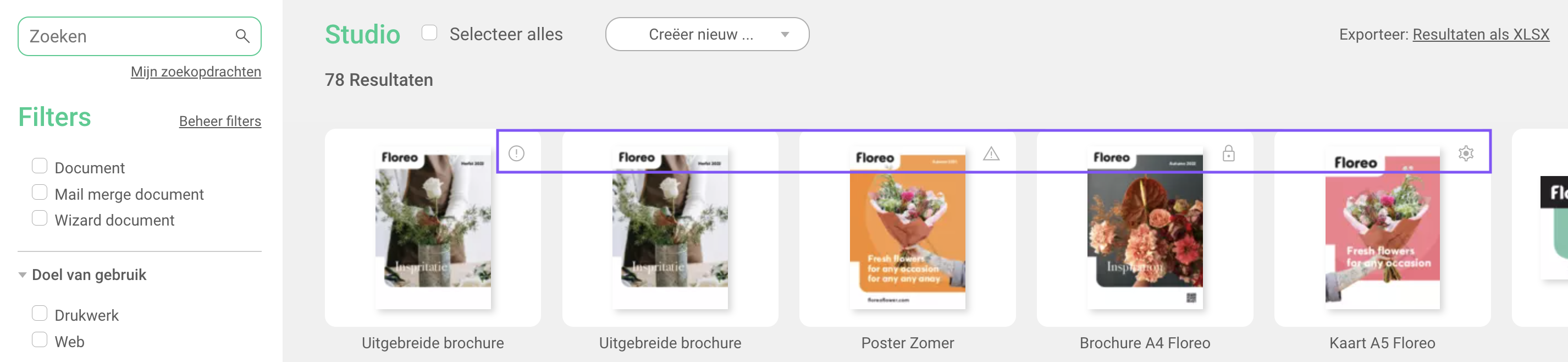
De drafts en gepubliceerde items kunnen iconen bij zich dragen. Hieronder de betekenis van deze iconen op volgorde van links naar rechts:
- Uitroepteken in cirkel
Een icoon met een uitroepteken in een rondje - de vriendelijke variant van de driehoek - staat bij items die reeds gepubliceerd zijn en waarvoor een nieuwe versie is aangemaakt. Dit item verdient de nodige aandacht voordat deze opnieuw gepubliceerd kan worden. - Zonder icoon
Geen icoon betekent dat het document nog in concept is (draft). - Uitroepteken in driehoek
Een icoon van een driehoekje betekent dat er een fout is geconstateerd in het document en deze kan daarom (nog) niet gepubliceerd worden. Door de draft (het concept van het nog niet gepubliceerde document) te bewerken, kun je de foutmelding verhelpen. Het icoontje zal verdwijnen. - Slotje
Een icoon van een slotje betekent dat het document reeds gepubliceerd is en niet meer aanpasbaar is. Moet er toch iets worden aangepast, dan moet er een nieuwe versie worden gemaakt. - Tandwiel
Een icoon met twee tandwieltjes betekent dat het item is aangeboden ter goedkeuring. Zolang deze nog niet is goedgekeurd en daarmee nog in de workflow zit, bevat het item dit icoon. Bij goedkeuring wordt deze vervangen door het icoon met een slotje.
Sorteren
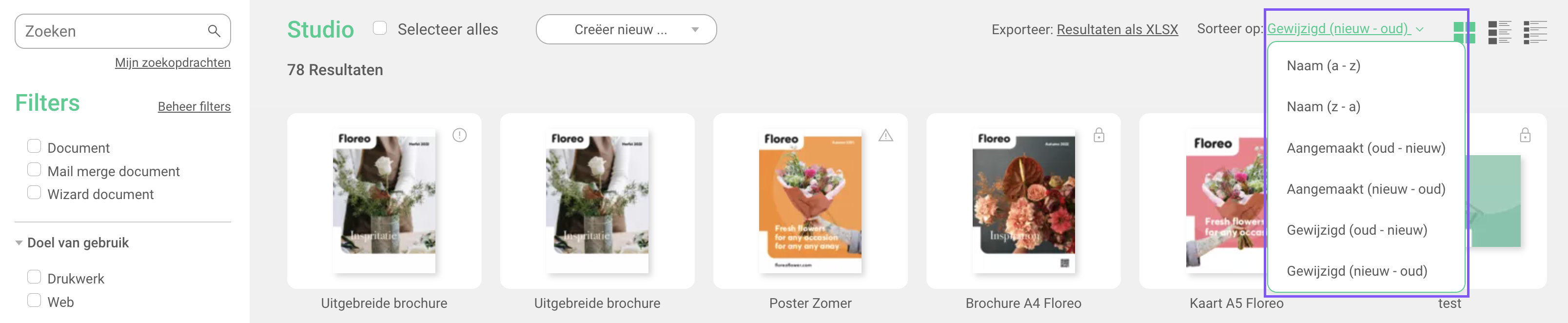
Je kunt zelf de volgorde van items bepalen door de gewenste wijze van sorteren aan te vinken via de knop 'Sorteer op'. Hieronder de selectieopties waaruit je kunt kiezen:
Weergave
Iedere gebruiker met eigen inlog kan zijn of haar weergave van de studio aanpassen. Alleen jij kunt deze weergave zien en het systeem onthoudt je laatst gekozen weergave. Je hebt de keuze uit:
- Tegels (standaard weergave)
- Twee of driekoms koloms lijstweergave (afhankelijk van schermresolutie)
- Eén koloms lijstweergave (zoals in voorbeeld hieronder)

Exporteren als Xlsx
De knop 'Exporteren als Xlsx' brengt je een directe download van een Xlsx-bestand (Excel) van alle items met bijbehorende eigenschappen, alsmede inzicht in de niet meegegeven eigenschappen.
Bulkacties
Met de bulkselectie kun je diverse acties bulksgewijs uitvoeren. Dat betekent dat je dezelfde actie toepast op een selectie van minimaal twee tot een onbeperkt aantal gekozen items. Je kunt vervolgens kiezen uit de volgende acties:
- Verwijderen (dezelfde stappen als het verwijderproces in de bibliotheek)
- Bewerk eigenschappen